Гайд Help Kitchen
Создать QR-меню
Практический гайд для рестораторов. Без приложения, разработчика и сложного запуска.
Обновлено 14 мая 2026 г.
Начните с момента за столом
Не начинайте с QR-кода. Начните со стола: гость садится, сканирует, хочет быстро понять меню и не хочет устанавливать приложение.
Используйте понятные категории, цены, короткие описания, аллергены где нужно и реальные фото блюд только там, где они помогают выбрать. Уберите устаревший контент до печати карточек.
Используйте стабильную ссылку меню
QR-код должен вести на одну стабильную ссылку цифрового меню. Не создавайте новый код при каждом изменении цены, названия блюда или языка.
Напечатанный код остается на столе. Меню за ссылкой меняется тогда, когда вам нужно. В этом реальное преимущество перед PDF, который приходится печатать заново.
Печатайте для реальных столов
Размещайте QR-код там, куда гость смотрит естественно: тейбл-тенты, небольшие карточки, чеки, витрина или упаковка навынос. Код должен быть крупным, контрастным и не обрезанным.
Перед печатью всей партии проверьте одну карточку на iPhone и Android, при дневном свете и в приглушенном зале. Если сканирование требует усилий, карточка еще не готова.
Как выглядит хорошая настройка
QR-меню готово не тогда, когда есть код. Оно готово, когда гость легко сканирует, читает, а команда обновляет меню без повторной печати.
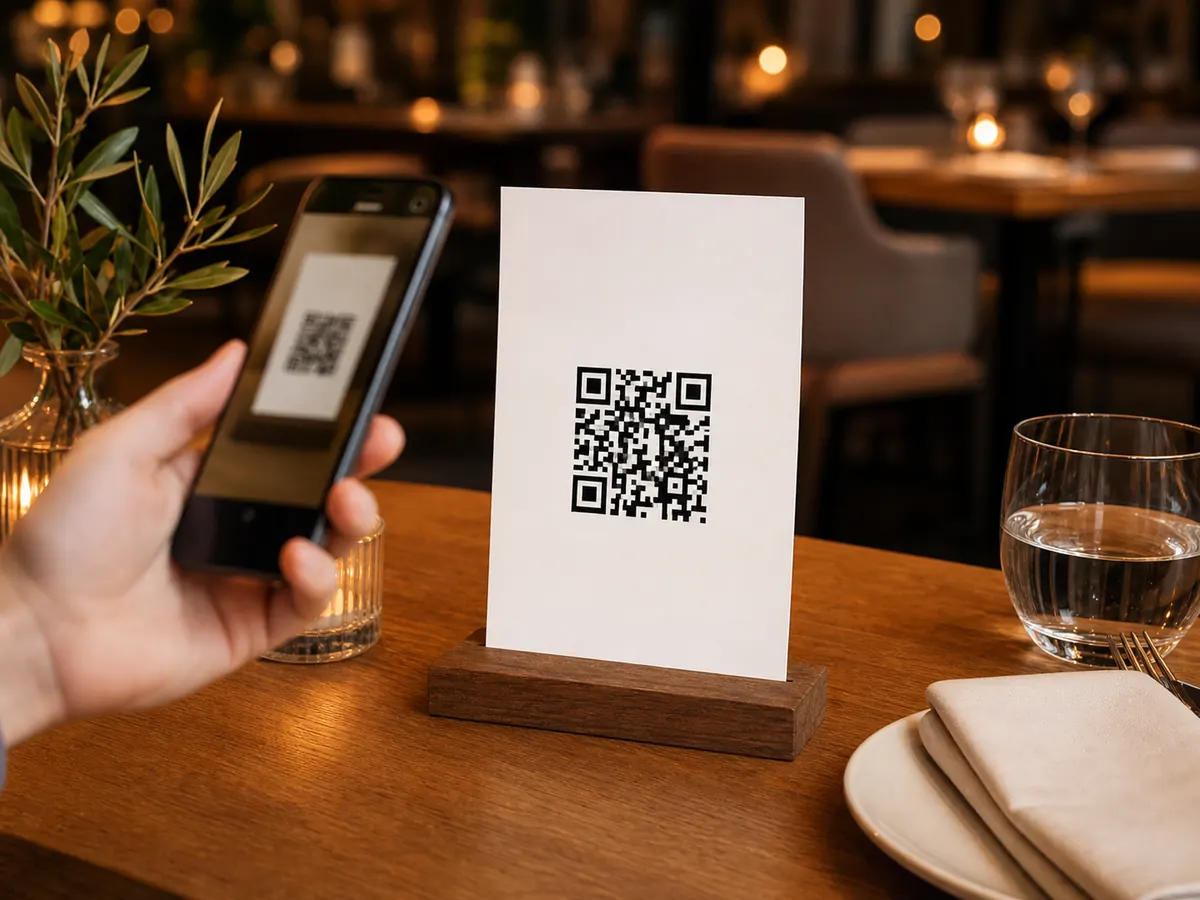
Сканирование за столом
Поставьте карточку там, где сидящий гость сможет сканировать ее, не поднимая. Код должен быть ровным, заметным и с чистым полем вокруг.
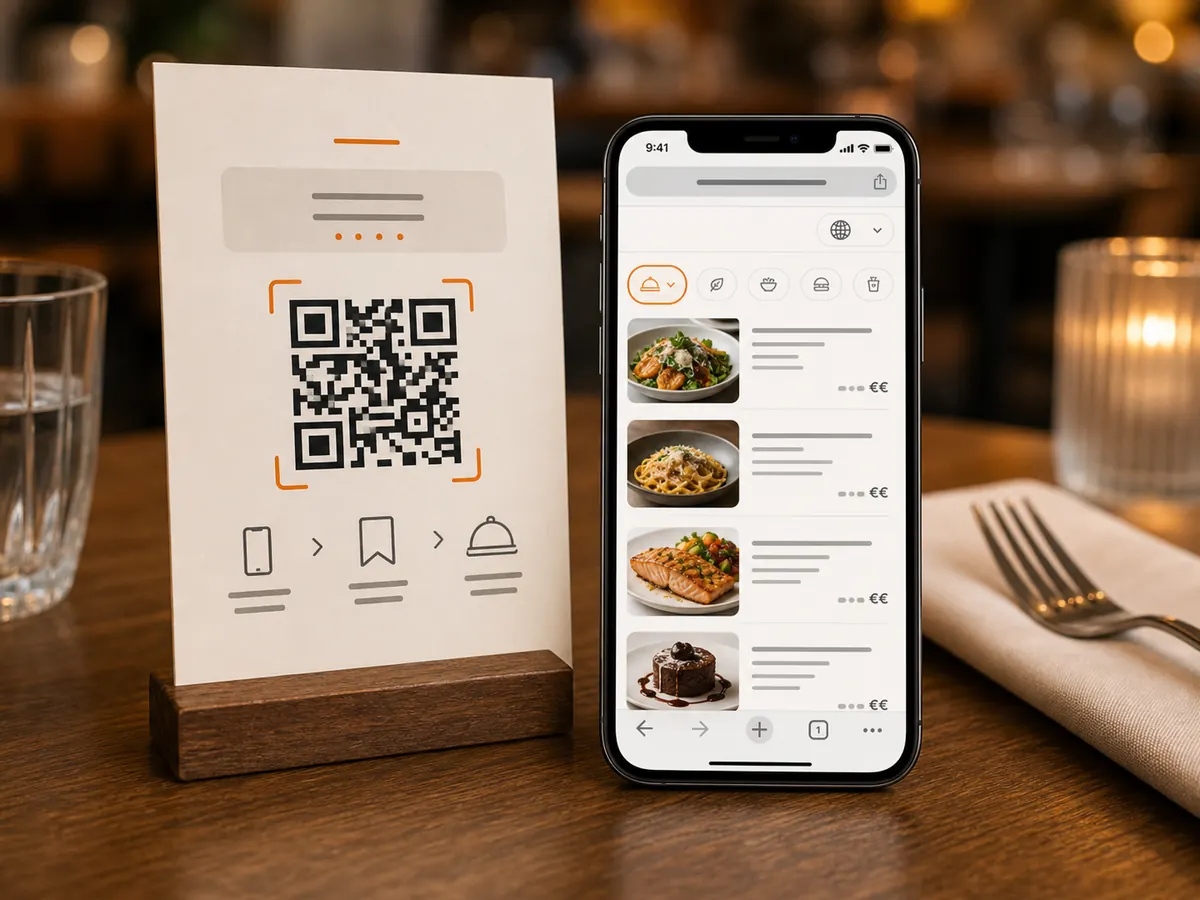
Настоящее мобильное меню
После сканирования должно открываться меню в браузере с категориями, ценами, фото и языками, а не увеличенный PDF.
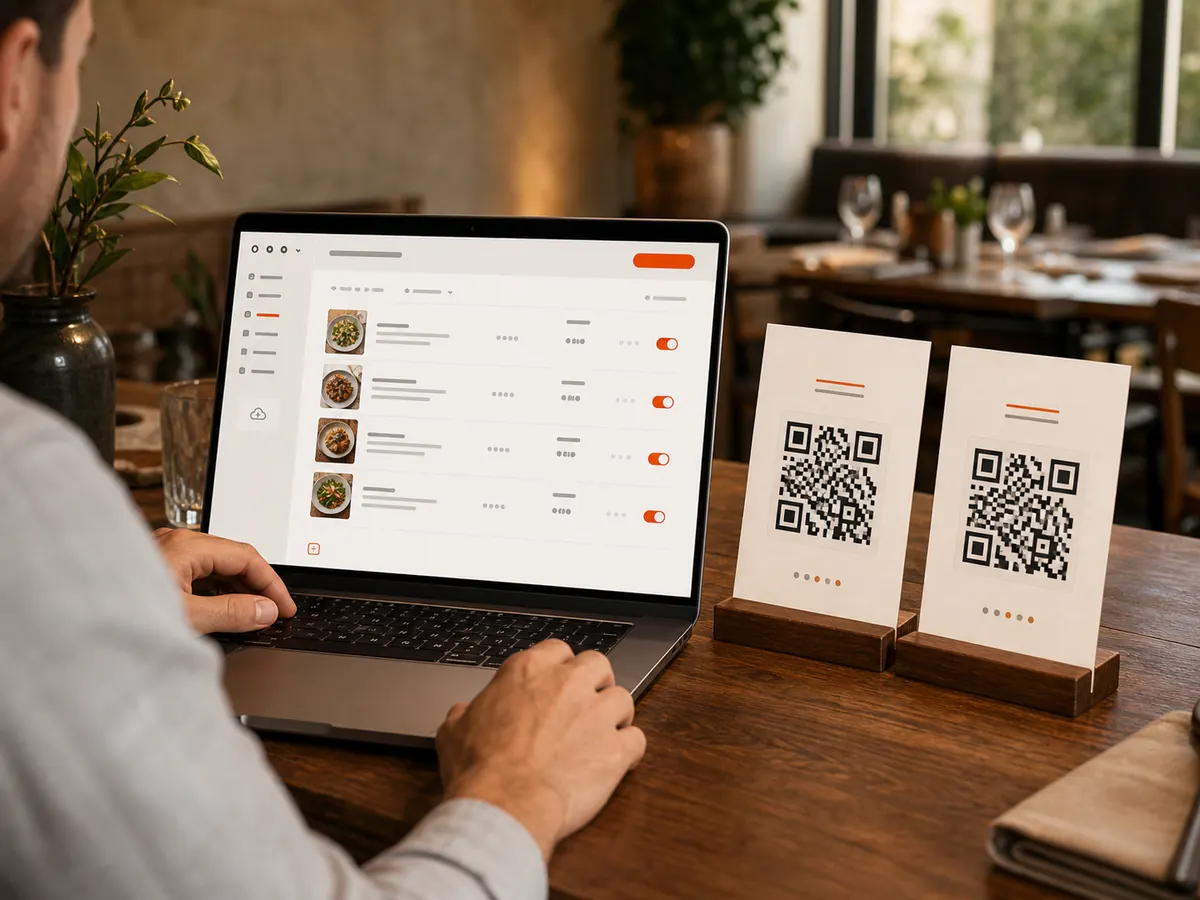
Изменения без печати
Печатный QR-код остается тем же. Блюда, цены и доступность меняются за ссылкой.
Полевой тест за 5 минут
Перед печатью всей партии протестируйте одну настольную карточку в тех же условиях, в которых ее будут использовать гости.
Расстояние
Сядьте и сканируйте с обычной длины руки. Если приходится наклоняться, увеличьте код.
Свет
Проверьте днем, вечером и за самым темным столом. Глянцевая бумага и свечи могут мешать скану.
Телефон
Проверьте iPhone и Android. Убедитесь, что меню читается без увеличения.
Ошибки, которых стоит избежать
Отправлять гостей только в PDF
PDF-меню часто медленные, плохо читаются на телефоне и неудобны в обновлении. Они могут быть резервным вариантом, но основным опытом должен быть мобильный формат.
Слишком часто менять QR-коды
Код на столе должен быть стабильным. Обновляйте содержание меню за ссылкой, а не печатайте новые коды при каждой мелкой правке.
Писать неясный текст на карточке
Даже нетехнический гость должен сразу понять, что произойдет. Используйте прямую фразу, например «Отсканируйте, чтобы открыть меню».
Частые вопросы
Нужен ли отдельный QR-код для каждого языка?
Обычно нет. Хорошее цифровое меню показывает выбор языка после сканирования, поэтому карточка на столе остается простой.
Можно ли менять цены после печати?
Да. Напечатанный QR-код ведет на ссылку меню, а содержание можно редактировать позже.
Работает ли без Wi-Fi для гостей?
Да, если у гостей есть мобильный интернет. Но стабильный Wi-Fi в заведении помогает, особенно там, где за столиками слабый сигнал.
Стоит ли полностью убрать бумажное меню?
Нет. Небольшая печатная альтернатива полезна для доступности, разряженного телефона и гостей, которые не хотят сканировать. QR-меню должно снижать трение, а не заменять гостеприимство.
Может ли QR-меню казаться безличным?
Да, если оно заменяет сервис. Используйте его как быстрый вход в меню, пока команда продолжает встречать гостей и помогать им.
Сопутствующие руководства по QR-меню
Размер QR-кода
Выберите размер, который гости смогут сканировать прямо с места, а не только при предварительном просмотре дизайна.
PDF или цифровое меню
Решите, когда PDF-файла достаточно, а когда он мешает гостям.
Распечатать настольные карточки
Перед печатью полной партии проверьте бумагу, контрастность, держатели и расположение стола.
Резервный вариант бумаги
Сохраняйте QR-меню практичными, не делая обслуживание менее человечным.