Guia Help Kitchen
Criar cardápio QR
Um guia prático para donos de restaurantes. Sem app, sem desenvolvedor e sem implantação complicada.
Atualizado em 14 de maio de 2026
Comece pelo momento na mesa
Não comece pelo QR code. Comece pela mesa: o cliente senta, escaneia, quer entender o cardapio e não quer baixar um app.
Use categorias claras, preços visíveis, descrições curtas, alérgenos quando fizer sentido e fotos reais somente quando ajudam na escolha. Corrija conteúdo desatualizado antes de imprimir as placas.
Use um link de cardapio estável
O QR code deve levar a um unico link estável do cardapio. Não crie um novo codigo toda vez que mudar um preço, renomear um prato ou adicionar um idioma.
O codigo impresso fica na mesa. O cardapio por tras do link muda quando você precisar. Essa e a vantagem real em relacao a um PDF que precisa ser reimpresso.
Imprima para mesas reais
Coloque o QR code onde o cliente olha naturalmente: display de mesa, cartao pequeno, cupom, vitrine ou embalagem para viagem. O codigo precisa ser grande, contrastado e sem cortes.
Antes de imprimir tudo, teste um cartao com iPhone e Android, em luz natural e em ambiente mais escuro. Se escanear der trabalho, o cartao ainda não está pronto.
Como fica uma boa configuração
Um cardápio QR não está pronto quando o código existe. Está pronto quando o cliente escaneia, lê e a equipe atualiza sem reimprimir.
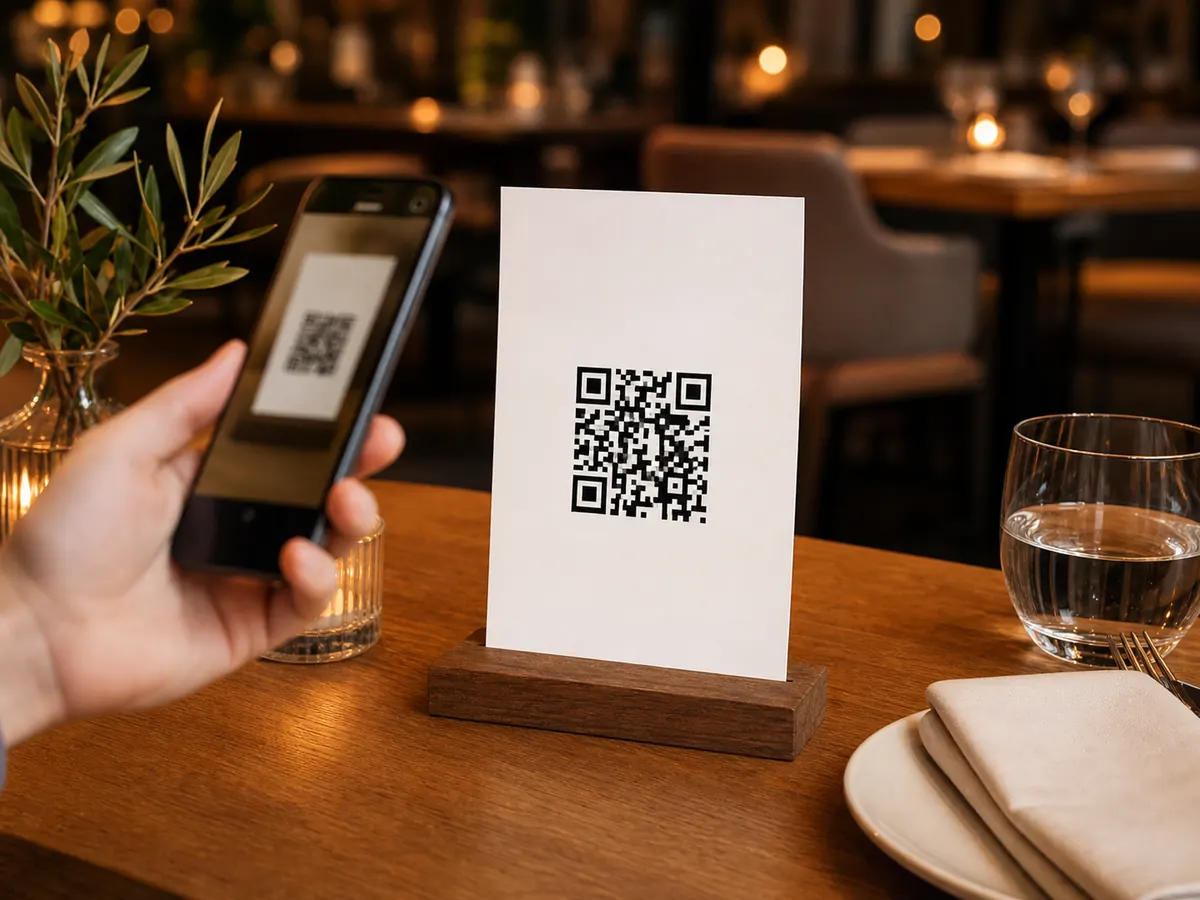
Escaneie sentado à mesa
Coloque a placa onde o cliente sentado consiga escanear sem pegar na mão. O QR precisa ficar reto, visível e com margem limpa.
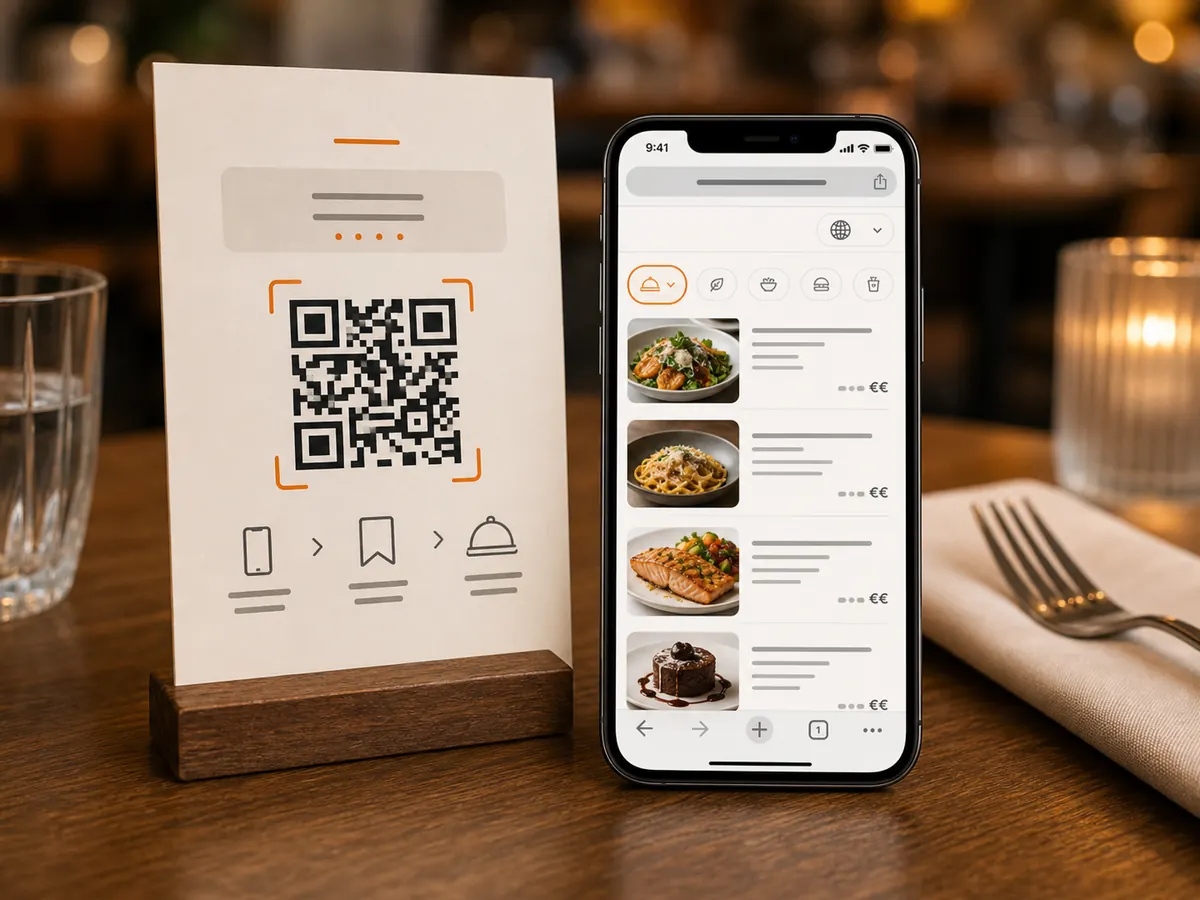
Abra um cardápio móvel real
O escaneamento deve abrir um cardápio no navegador com categorias, preços, fotos e idiomas, não um PDF ampliado.
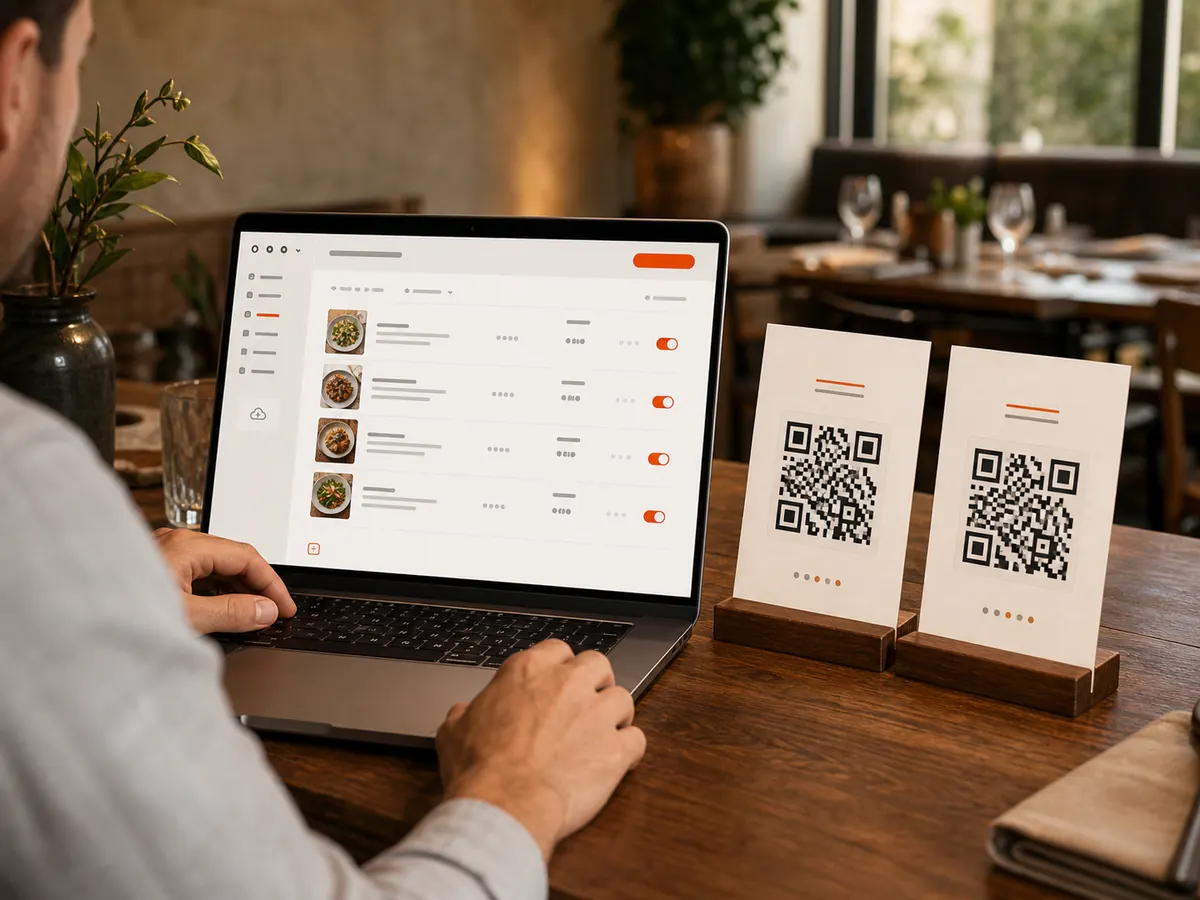
Edite sem reimprimir
Mantenha o QR impresso e altere pratos, preços ou disponibilidade atrás do link quando precisar.
O teste real de 5 minutos
Antes de imprimir tudo, teste uma placa nas mesmas condições em que seus clientes vão usar.
Distância
Sente-se e escaneie à distância normal do braço. Se precisar se inclinar, aumente o QR.
Luz
Teste com luz do dia, luz da noite e na mesa mais escura. Papel brilhante pode atrapalhar.
Celular
Teste um iPhone e um Android. Veja também se o cardápio é legível sem zoom.
Erros a evitar
Enviar clientes apenas para um PDF
Cardápios em PDF costumam ser lentos, ruins de ler no celular e chatos de atualizar. Podem servir como apoio, mas a experiencia principal deve ser mobile.
Trocar QR codes o tempo todo
O codigo na mesa deve ser estável. Atualize o conteúdo atras do link em vez de reimprimir por qualquer mudanca pequena.
Usar texto vago no cartao
Um cliente sem conhecimento tecnico precisa entender exatamente o que vai acontecer. Use algo direto, como “Escaneie para ver nosso cardapio”.
Perguntas frequentes
Preciso de um QR code para cada idioma?
Normalmente não. Um bom cardapio digital mostra opcoes de idioma depois do scan, mantendo o cartao simples.
Posso mudar preços depois de imprimir?
Sim. O QR code impresso aponta para o link do cardapio, enquanto o conteúdo pode ser editado depois.
Funciona sem Wi-Fi para clientes?
Sim, se os clientes tiverem dados móveis. Mesmo assim, um Wi-Fi estável no restaurante ajuda bastante, principalmente onde o sinal nas mesas é fraco.
Devo remover os cardápios de papel?
Não. Uma pequena alternativa impressa ajuda na acessibilidade, bateria do celular e clientes que não querem escanear. O menu QR deve reduzir atrito, não substituir atendimento.
Um menu QR pode parecer impessoal?
Sim, se substituir o serviço. Use como acesso rápido ao cardápio enquanto a equipe continua recebendo e ajudando os clientes.
Guias relacionados de menu QR
Tamanho do QR Code
Escolha um tamanho que o cliente escaneie sentado, não só bonito no preview.
PDF ou cardápio digital
Veja quando o PDF basta e quando atrapalha a experiência no celular.
Cartões QR de mesa
Confira papel, contraste, suporte e posição antes de imprimir.
Cardápio em papel
Mantenha o menu QR prático sem perder hospitalidade.