Przewodnik Help Kitchen
Stwórz menu QR
Praktyczny poradnik dla restauratorów. Bez aplikacji, programisty i skomplikowanego wdrożenia.
Zaktualizowano 14 maja 2026
Zacznij od sytuacji przy stoliku
Nie zaczynaj od kodu QR. Zacznij od stolika: gość siada, skanuje, chce szybko zrozumieć menu i nie chce instalować aplikacji.
Użyj jasnych kategorii, cen, krótkich opisów, alergenów tam, gdzie są potrzebne, i prawdziwych zdjęć tylko wtedy, gdy pomagają wybrać. Popraw nieaktualne treści przed drukiem.
Użyj jednego stałego linku
Kod QR powinien prowadzić do jednego stabilnego linku menu. Nie twórz nowego kodu po każdej zmianie ceny, nazwy dania albo języka.
Wydrukowany kod zostaje na stole. Menu za linkiem zmieniasz wtedy, kiedy trzeba. To przewaga nad PDF-em, który wymaga ponownego druku.
Drukuj pod realne stoliki
Umieść kod tam, gdzie gość naturalnie patrzy: stojaki, małe karty, rachunki, witryna lub opakowania na wynos. Kod musi być duży, kontrastowy i nieucięty.
Przed drukiem całej partii przetestuj jedną kartę na iPhonie i Androidzie, w świetle dziennym oraz przy słabym oświetleniu lokalu. Jeśli skanowanie wymaga wysiłku, karta nie jest gotowa.
Tak wygląda dobry zestaw QR
Menu QR nie jest gotowe tylko dlatego, że istnieje kod. Jest gotowe, gdy gość łatwo skanuje, czyta, a zespół zmienia treść bez ponownego druku.
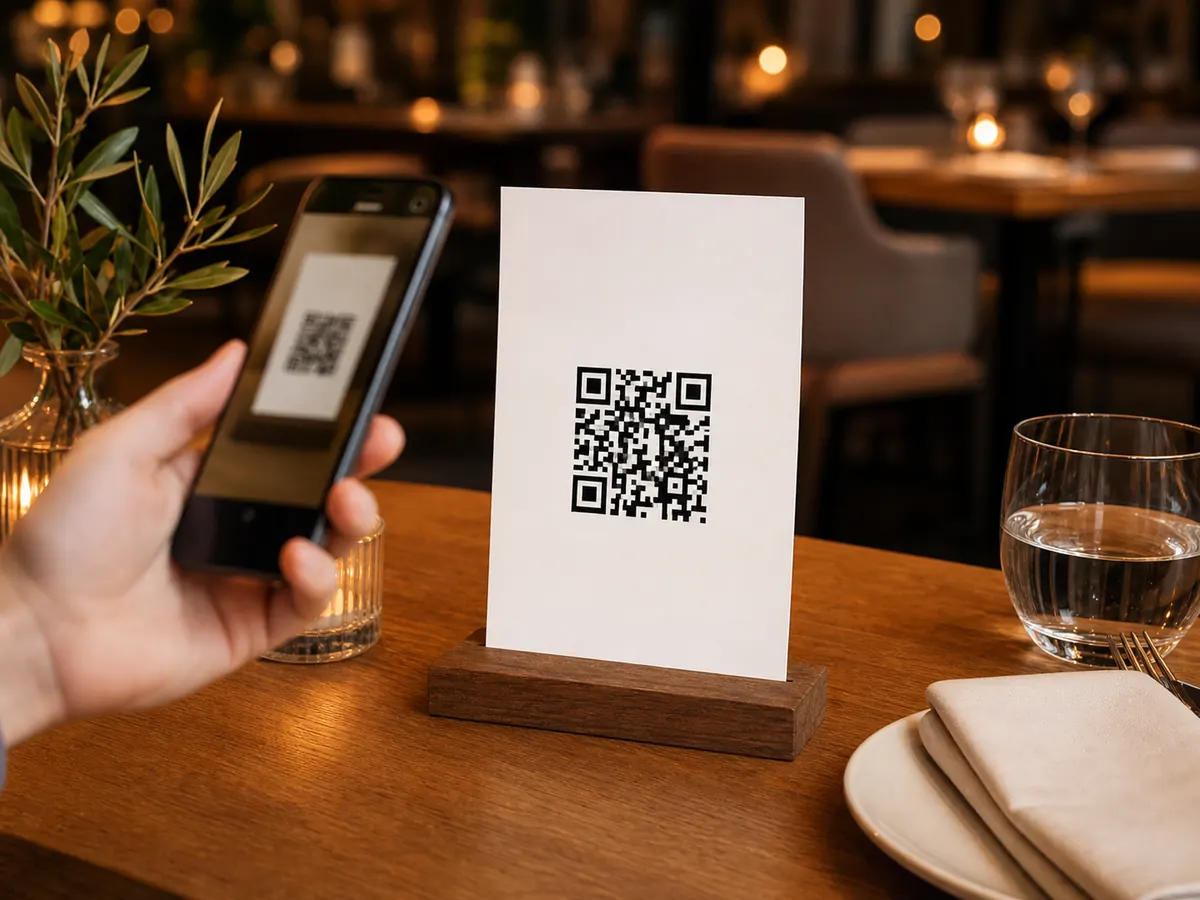
Skan ze stolika
Postaw kartę tam, gdzie siedzący gość zeskanuje ją bez podnoszenia. Kod musi być prosty, widoczny i mieć czysty margines.
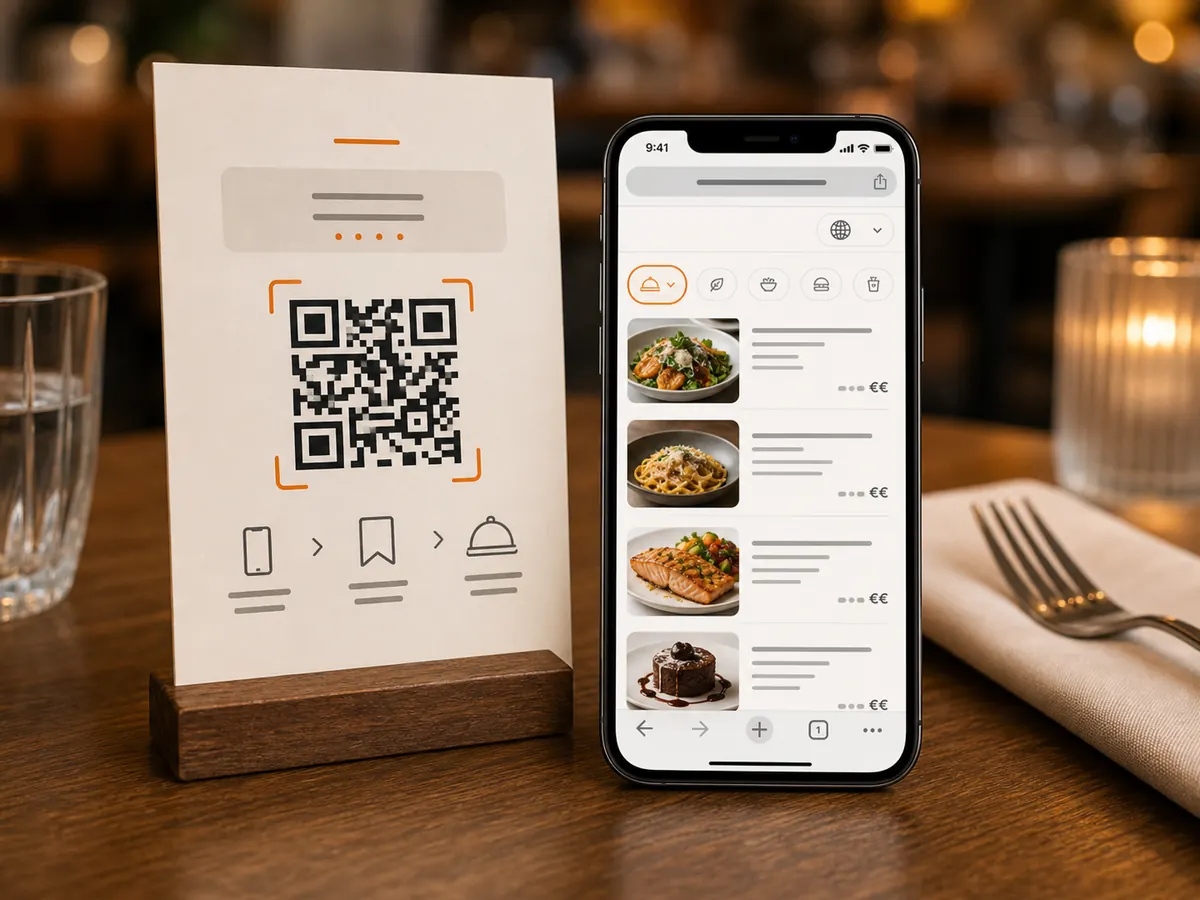
Prawdziwe menu mobilne
Po skanie powinno otworzyć się menu w przeglądarce z kategoriami, cenami, zdjęciami i językami, a nie przybliżony PDF.
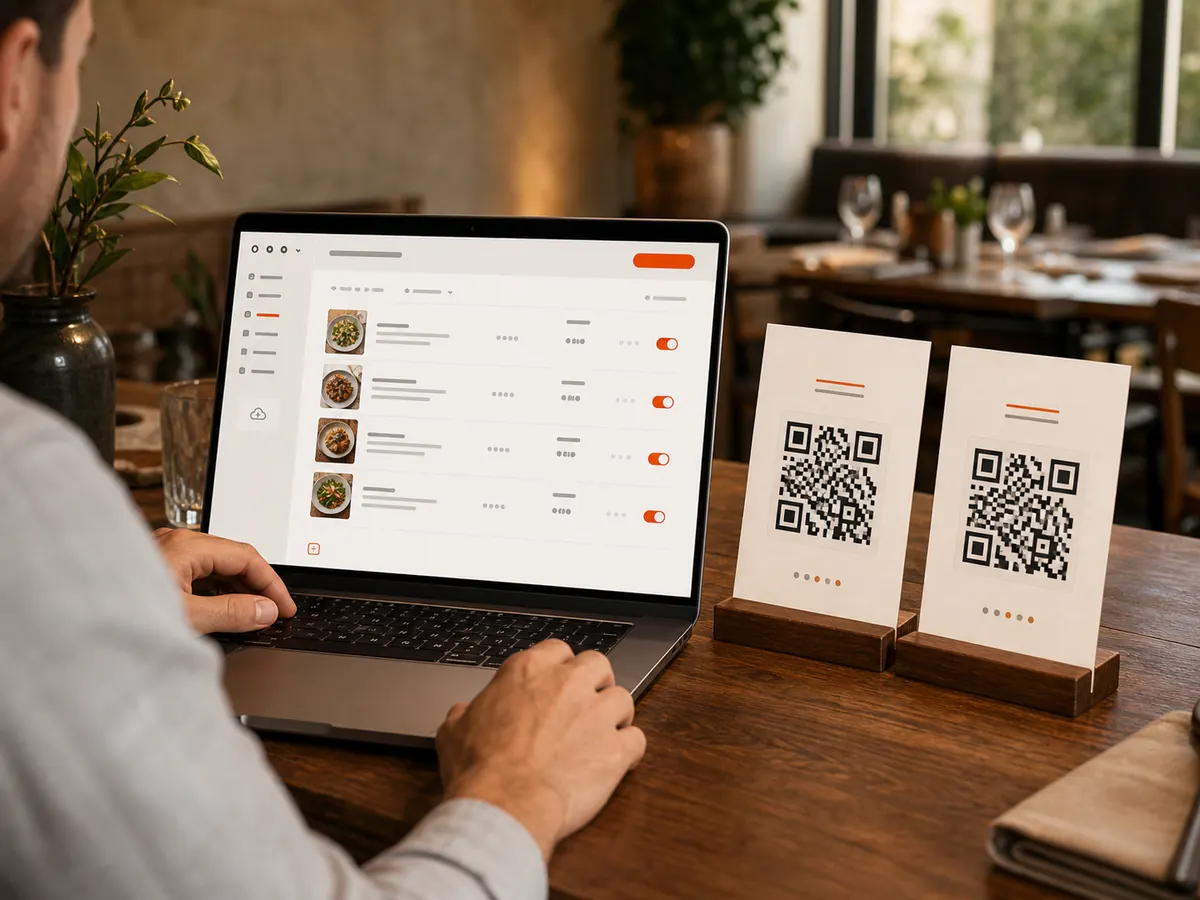
Zmiany bez dodruku
Drukowany kod QR zostaje ten sam. Dania, ceny i dostępność zmieniasz za linkiem.
5-minutowy test w lokalu
Przed drukiem całej partii sprawdź jedną kartę w warunkach, w których użyją jej goście.
Odległość
Usiądź i zeskanuj z normalnej długości ręki. Jeśli musisz się pochylać, powiększ kod.
Światło
Sprawdź dzień, wieczór i najciemniejszy stolik. Błyszczący papier i świece mogą utrudniać skan.
Telefon
Przetestuj iPhone’a i Androida. Sprawdź też, czy menu da się czytać bez powiększania.
Błędy do uniknięcia
Kierowanie tylko do PDF-a
Menu PDF często wolno się ładuje, źle czyta na telefonie i trudno je aktualizować. Może być zapasem, ale główne doświadczenie powinno być mobilne.
Zbyt częsta wymiana kodów QR
Kod na stole powinien być stabilny. Aktualizuj treść menu za linkiem zamiast drukować nowe kody przy każdej drobnej zmianie.
Niejasny tekst na karcie
Gość bez technicznej wiedzy musi od razu wiedzieć, co się stanie. Napisz wprost: „Zeskanuj, aby zobaczyć menu”.
Najczęstsze pytania
Czy potrzebuję osobnego kodu QR dla każdego języka?
Zwykle nie. Dobre menu cyfrowe pokazuje wybór języka po skanowaniu, więc karta na stole zostaje prosta.
Czy mogę zmienić ceny po wydrukowaniu kart?
Tak. Wydrukowany kod QR prowadzi do linku menu, a treść menu można później edytować.
Czy działa bez Wi-Fi dla gości?
Tak, jeśli goście mają internet mobilny. Stabilne Wi-Fi w lokalu nadal pomaga, szczególnie tam, gdzie przy stolikach jest słabszy zasięg.
Czy usunąć papierowe menu całkowicie?
Nie. Mała papierowa alternatywa pomaga przy dostępności, rozładowanym telefonie i gościach, którzy nie chcą skanować. Menu QR ma zmniejszać tarcie, nie zastępować gościnności.
Czy menu QR może być zbyt bezosobowe?
Tak, jeśli zastępuje obsługę. Używaj go jako szybkiego wejścia do menu, a zespół nadal powinien witać i pomagać gościom.
Powiązane przewodniki po menu QR
Rozmiar kodu QR
Wybierz rozmiar, który goście mogą skanować z siedzenia, a nie tylko na podglądzie projektu.
Menu PDF lub cyfrowe
Zdecyduj, kiedy plik PDF wystarczy, a kiedy pogarsza komfort gości.
Wydrukuj karty stołowe
Przed wydrukowaniem pełnej partii sprawdź papier, kontrast, uchwyty i położenie stołu.
Papierowy powrót
Zadbaj o to, aby menu QR były praktyczne, nie czyniąc obsługi mniej ludzką.