Help Kitchen Guide
QR-code menukaart maken
Een praktische gids voor horecaondernemers die van een gewone menukaart een digitale menukaart met QR-code willen maken. Zonder app, zonder ontwikkelaar en zonder ingewikkelde uitrol.
Bijgewerkt op 14 mei 2026
Begin bij de gast aan tafel
Begin niet met de QR-code. Begin met het tafelmoment: de gast gaat zitten, scant, wil de menukaart begrijpen en wil geen app installeren.
Controleer categorieën, prijzen, allergenen, talen en foto’s voordat je drukt. Een digitale menukaart voor horeca werkt alleen goed als de inhoud actueel en mobiel leesbaar is.
Gebruik een vaste menukaartlink
De QR-code moet naar één vaste digitale menukaart linken. Maak geen nieuwe QR-code voor elke prijswijziging, nieuw gerecht of extra taal.
De gedrukte code blijft op tafel. De menukaart achter de link pas je later gewoon aan. Dat is het voordeel ten opzichte van een PDF die opnieuw gedrukt moet worden.
Druk voor echte tafels
Plaats de QR-code waar gasten vanzelf kijken: tafelkaartjes, kleine displays, kassabonnen, raamstickers of takeaway-verpakking. De code heeft formaat, contrast en voldoende witruimte nodig.
Druk eerst één testkaart. Scan met iPhone en Android, bij daglicht en in het licht van je zaak. Als scannen moeite kost, is de kaart nog niet klaar.
Zo ziet een goede setup eruit
Een QR-menukaart is niet klaar zodra de code bestaat. Hij is klaar wanneer gasten makkelijk scannen, lezen en het team kan aanpassen zonder herdruk.
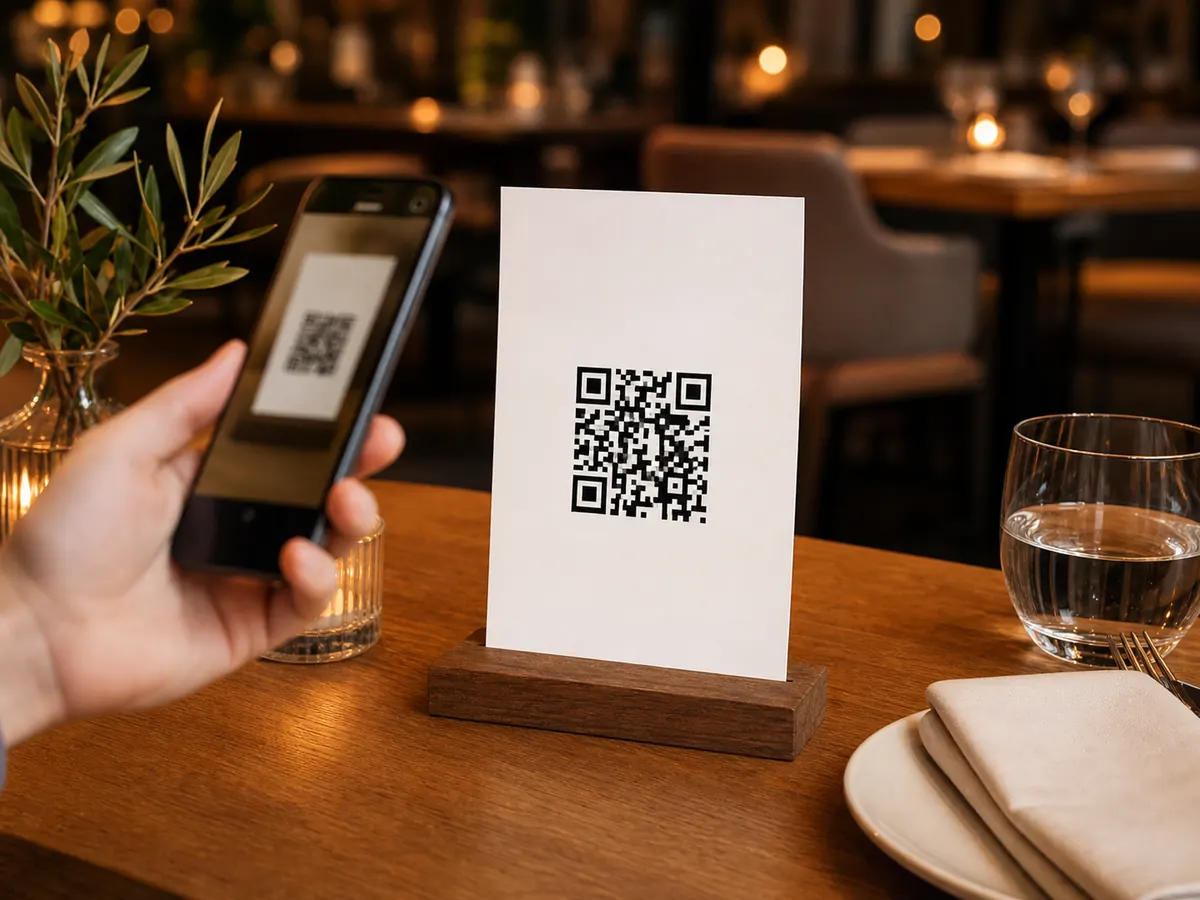
Scannen vanaf de stoel
Zet het kaartje waar een zittende gast kan scannen zonder het op te pakken. Houd de code recht, zichtbaar en met voldoende witruimte.
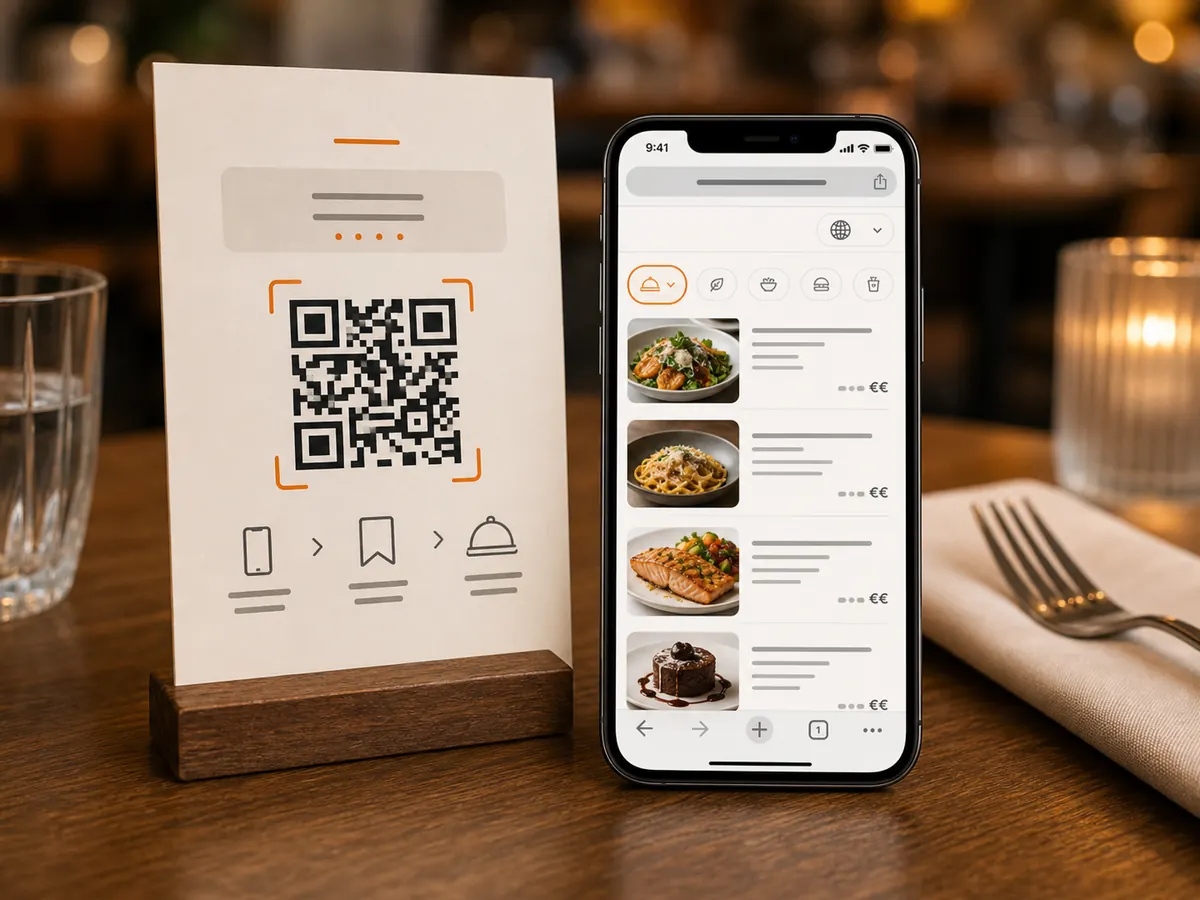
Echt mobiel menu openen
De scan moet een browsermenu openen met categorieën, prijzen, foto’s en talen, geen ingezoomde PDF.
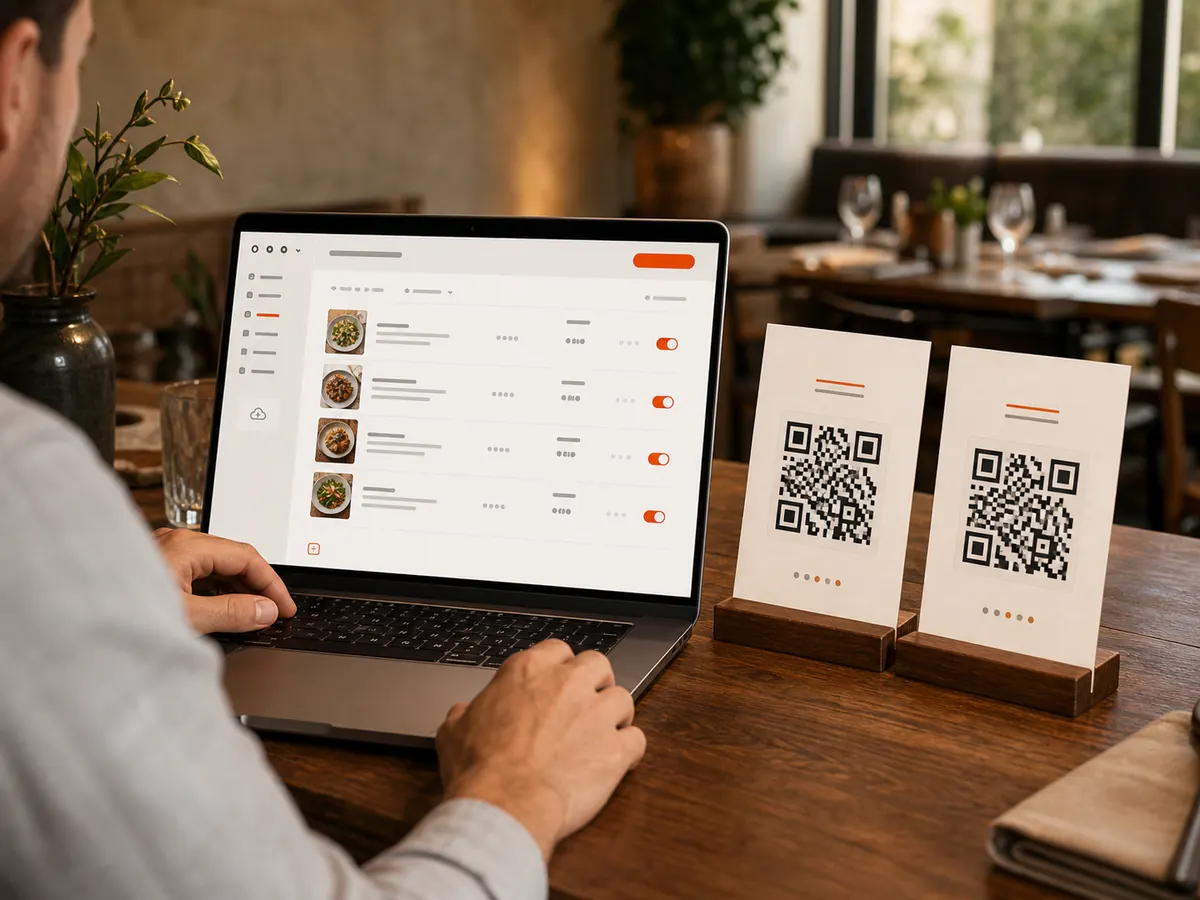
Aanpassen zonder herdruk
Laat de gedrukte QR-code staan en wijzig gerechten, prijzen of beschikbaarheid achter de link.
De praktijktest van 5 minuten
Test eerst één tafelkaart in dezelfde omstandigheden waarin gasten hem gaan gebruiken.
Afstand
Ga zitten en scan vanaf normale armlengte. Moet je naar voren leunen, maak de code groter.
Licht
Test daglicht, avondlicht en de donkerste tafel. Glanzend papier en kaarslicht kunnen storen.
Telefoon
Test één iPhone en één Android. Controleer ook of het menu leesbaar is zonder inzoomen.
Fouten om te vermijden
Alleen naar een PDF verwijzen
PDF-menu’s zijn vaak traag, lastig leesbaar op telefoon en onhandig om bij te werken. Ze kunnen als backup dienen, maar de hoofdbeleving moet mobiel zijn.
QR-codes te vaak vervangen
De code op tafel moet stabiel blijven. Werk de menu-inhoud achter de link bij in plaats van bij elke kleine wijziging opnieuw te drukken.
Onduidelijke tekst op tafelkaarten
Ook een niet-technische gast moet meteen weten wat er gebeurt. Gebruik directe tekst zoals “Scan om ons menu te bekijken”.
Veelgestelde vragen
Heb ik per taal een andere QR-code nodig?
Meestal niet. Een goed digitaal menu toont taalkeuzes na het scannen, zodat de tafelkaart eenvoudig blijft.
Kan ik prijzen wijzigen na het drukken?
Ja. De gedrukte QR-code verwijst naar de menulink, terwijl de inhoud later kan worden aangepast.
Werkt het ook zonder gasten-WiFi?
Ja, als gasten mobiele data hebben. Toch helpt stabiele WiFi in de zaak, vooral op plekken waar het bereik aan tafel zwak is.
Moet ik papieren menukaarten helemaal verwijderen?
Nee. Een kleine papieren optie is slim voor toegankelijkheid, lege telefoons en gasten die niet willen scannen. Het QR-menu moet drempels verlagen, niet gastvrijheid weghalen.
Kan een QR-menu onpersoonlijk voelen?
Ja, als het service vervangt. Gebruik het als snelle ingang naar de menukaart terwijl het team gasten blijft ontvangen en helpen.