Help Kitchen ガイド
QRコードメニューの作り方
飲食店向けの実用ガイドです。アプリ不要、開発者不要、複雑な導入も不要です。
2026年5月14日更新
テーブルでの体験から考える
QRコードから始めないでください。まずはテーブルです。お客様は席に座り、スキャンし、すぐにメニューを理解したい。アプリのダウンロードは望んでいません。
カテゴリ、価格、短い説明、必要なアレルゲン情報を明確にし、料理写真は選びやすくなる場合だけ使います。テーブルカードを印刷する前に、古い内容を必ず直しましょう。
安定したメニューリンクを使う
QRコードは、1つの安定したデジタルメニューリンクに向けます。価格変更、料理名の変更、言語追加のたびに新しいコードを作る必要はありません。
印刷したコードはテーブルに残ります。リンク先のメニュー内容だけを必要なときに更新します。再印刷が必要なPDFとの大きな違いはここです。
実際のテーブルを想定して印刷する
QRコードは、お客様が自然に見る場所に置きます。卓上スタンド、小さなカード、レシート、店頭サイン、テイクアウト包装などです。コードは大きく、コントラストを高くし、切れないようにします。
まとめて印刷する前に、1枚だけテストします。iPhoneとAndroidで、日中の光と暗めの店内照明の両方で読み取ってください。読み取りに手間取るなら、まだ準備不足です。
良いQRメニュー導入の形
QRコードを作っただけでは完成ではありません。お客様が迷わず読み取り、見やすく、スタッフが再印刷なしで更新できて初めて完成です。
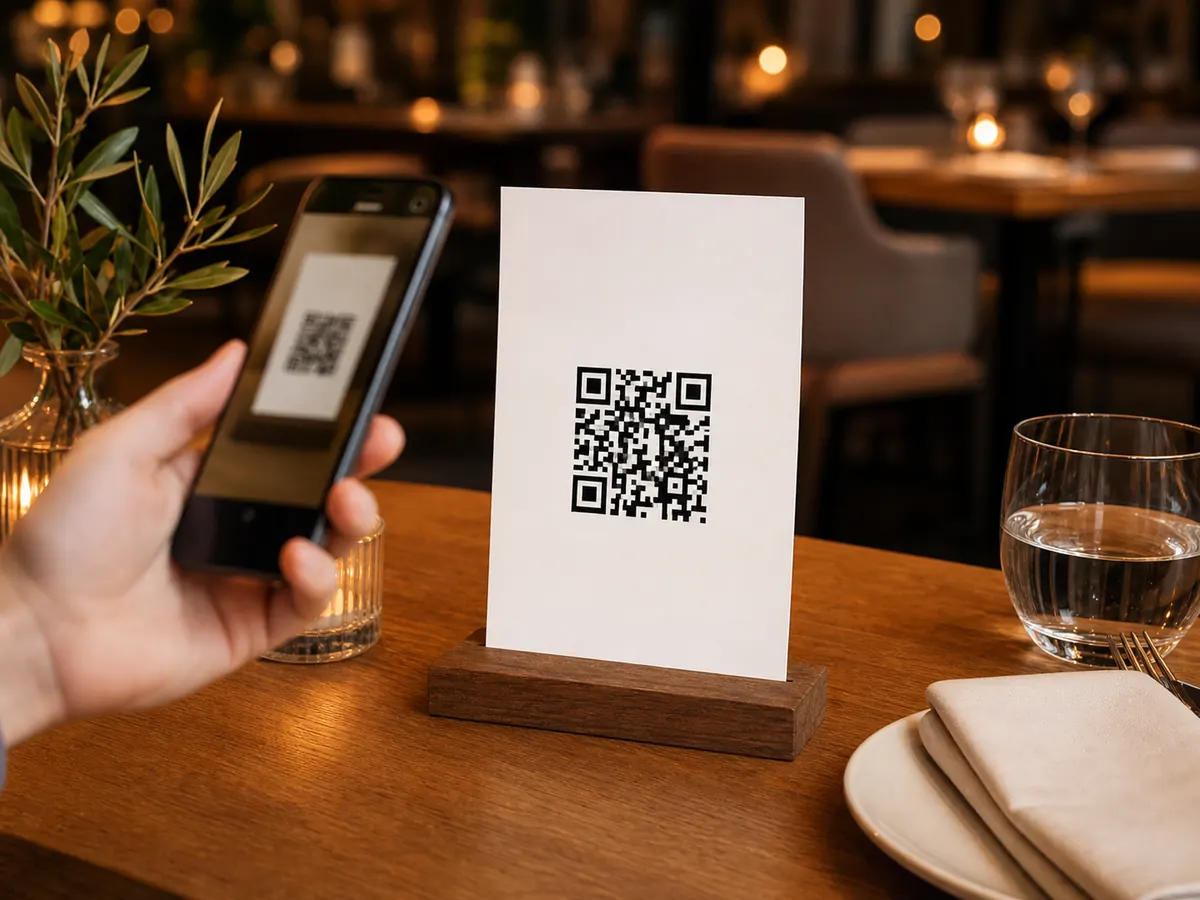
席から読み取れる
座ったまま自然に読み取れる位置に置きます。QRコードはまっすぐ、十分な余白とコントラストを保ちます。
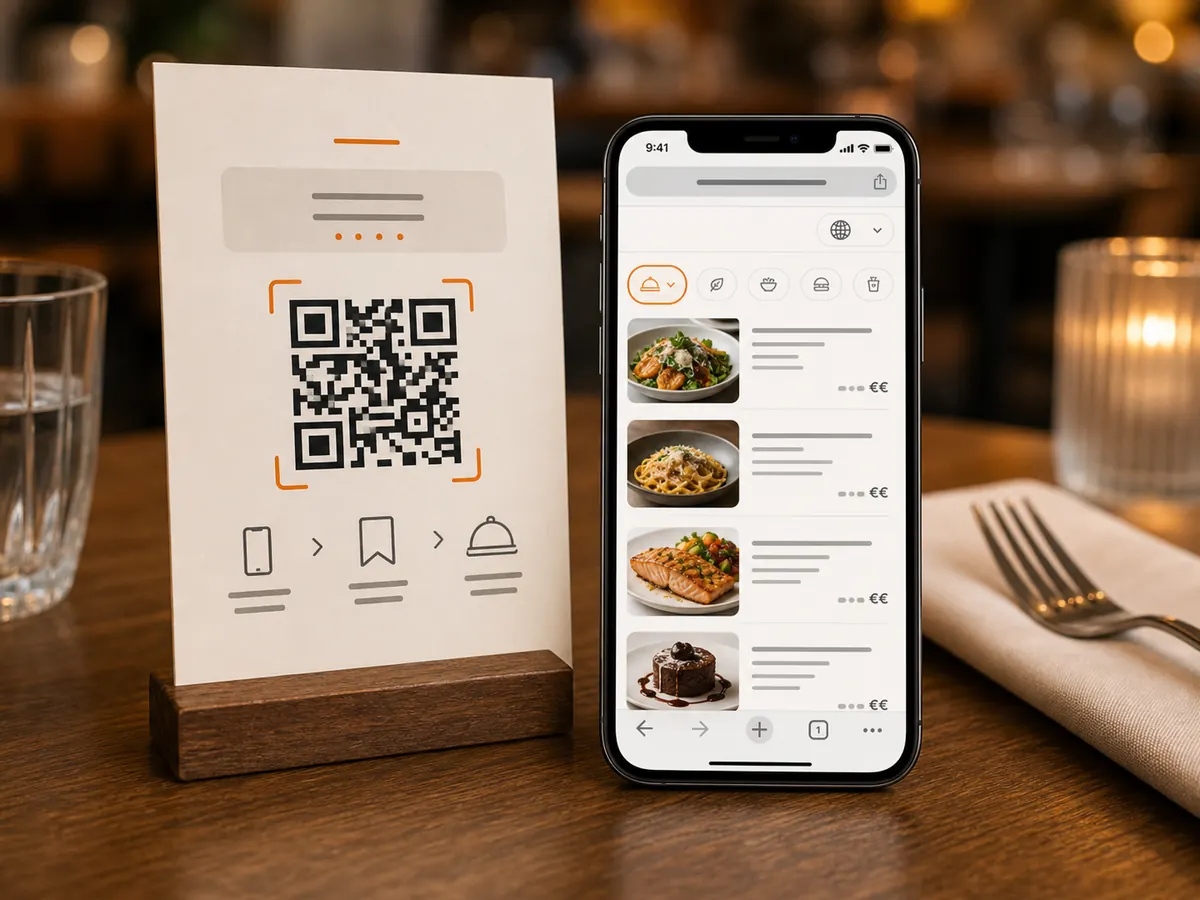
本当のモバイルメニュー
読み取り後は、拡大するPDFではなく、カテゴリ、価格、写真、言語を備えたブラウザメニューを開きます。
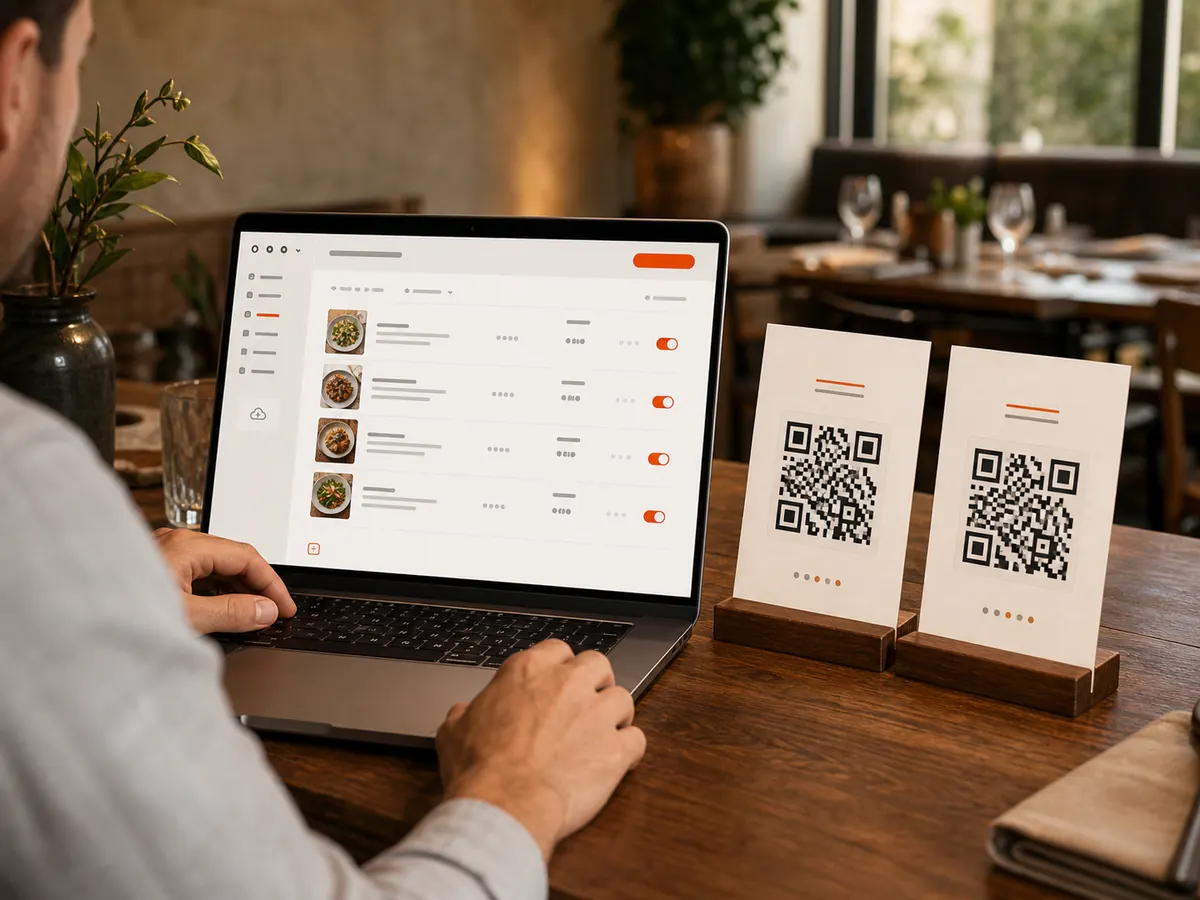
再印刷なしで更新
印刷したQRコードはそのまま。料理、価格、在庫状況はリンク先で更新します。
5分の実地テスト
全量を印刷する前に、実際のお客様と同じ環境で1枚だけ試します。
距離
席に座り、普通の腕の距離で読み取ります。身を乗り出す必要があれば、コードを大きくします。
照明
昼、夜、最も暗い席で試します。光沢紙やキャンドルの反射は読み取りを妨げます。
端末
iPhoneとAndroidで確認します。拡大せずにメニューが読めるかも見ます。
避けたい失敗
PDFだけに誘導する
PDFメニューはスマートフォンで遅く、読みづらく、更新もしにくいことがあります。予備としては使えますが、メイン体験はモバイル向けにしましょう。
QRコードを頻繁に変える
テーブル上のコードは安定させるべきです。小さな変更のたびに印刷し直すのではなく、リンク先のメニュー内容を更新します。
曖昧な案内文を使う
ITに詳しくないお客様でも、何が起きるかすぐ分かる必要があります。「スキャンしてメニューを見る」のように直接書きましょう。
よくある質問
言語ごとに別のQRコードが必要ですか?
通常は不要です。良いデジタルメニューはスキャン後に言語を選べるため、テーブルカードはシンプルなままです。
印刷後に価格を変更できますか?
はい。印刷されたQRコードはメニューリンクを指し、内容はあとから編集できます。
ゲスト用Wi-Fiがなくても使えますか?
はい。お客様がモバイル通信を使える場合は利用できます。ただし、店内の電波が弱い席では安定したWi-Fiがあると安心です。
紙のメニューは完全になくすべきですか?
いいえ。アクセシビリティ、電池切れ、読み取りを好まないお客様のために、少量の紙メニューは有効です。QRメニューは接客をなくすものではなく、手間を減らすものです。
QRメニューは冷たく感じられますか?
接客の代わりにするとそう感じられます。スタッフがお迎えとサポートを続けながら、メニューへの早い入口として使うのが適切です。