Guida Help Kitchen
Creare un menu QR
Una guida pratica per ristoratori. Senza app, senza sviluppatori, senza rollout complicati.
Aggiornato il 14 maggio 2026
Parti dal momento al tavolo
Non partire dal codice QR. Parti dal tavolo: un cliente si siede, scansiona, vuole capire il menu e non vuole scaricare un’app.
Usa categorie chiare, prezzi visibili, descrizioni brevi, allergeni quando servono e foto reali solo se aiutano la scelta. Sistema i contenuti vecchi prima di stampare i supporti.
Usa un link menu stabile
Il QR code deve portare a un unico link menu stabile. Non creare un nuovo codice ogni volta che cambi un prezzo, rinomini un piatto o aggiungi una lingua.
Il codice stampato resta sul tavolo. Il menu dietro il link cambia quando serve. Questo è il vero vantaggio rispetto a un PDF da ristampare.
Stampa per tavoli veri
Metti il QR code dove il cliente guarda naturalmente: segnatavoli, card piccole, scontrini, vetrina o packaging da asporto. Il codice deve essere grande, contrastato e mai tagliato.
Prima di stampare tutto, prova una card con iPhone e Android, alla luce del giorno e in sala poco illuminata. Se la scansione richiede sforzo, la card non è pronta.
Come appare un buon setup
Un menu QR non è pronto quando esiste il codice. È pronto quando gli ospiti lo scansionano, lo leggono e il team lo aggiorna senza ristampare.
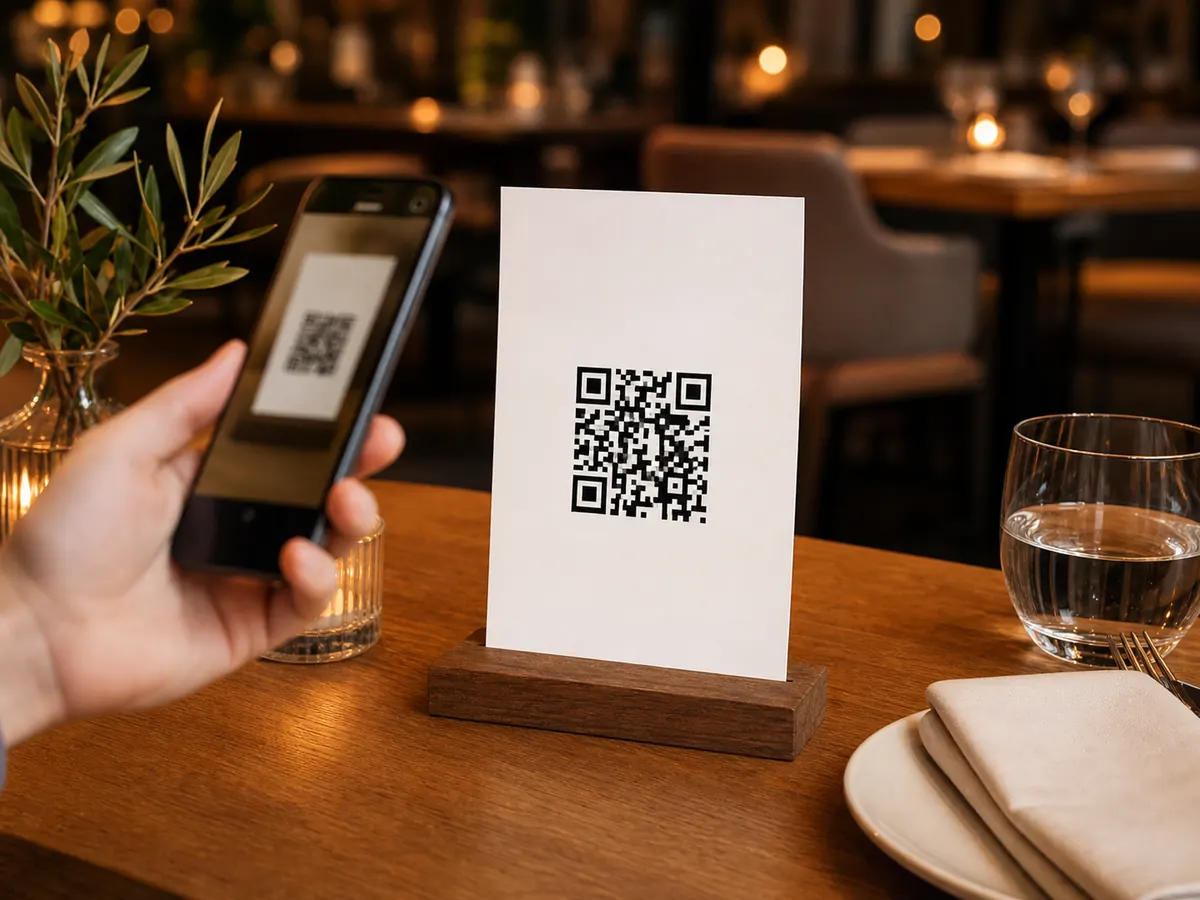
Scansione dal tavolo
Metti la card dove l’ospite seduto può scansionare senza prenderla in mano. Il codice deve essere dritto, visibile e con spazio attorno.
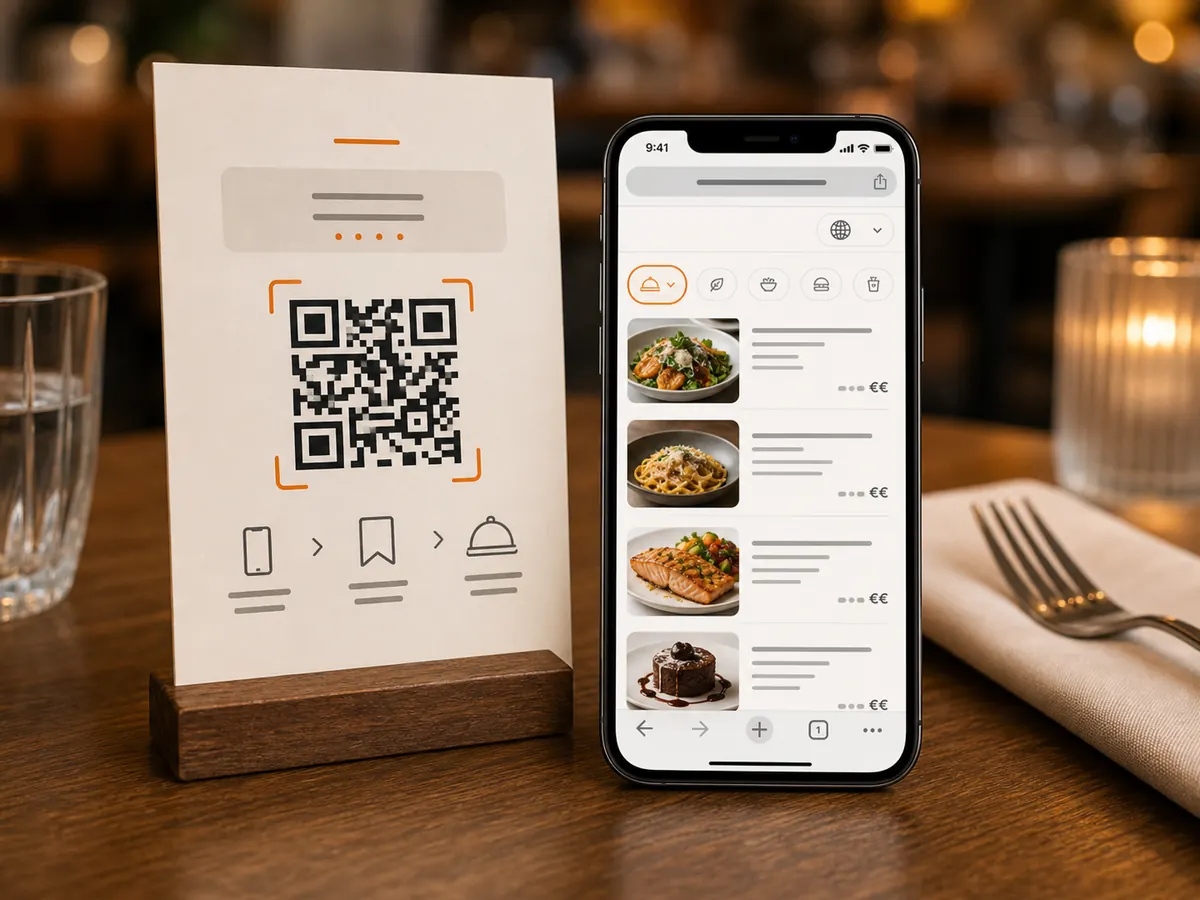
Menu mobile vero
La scansione deve aprire un menu mobile con categorie, prezzi, foto e lingue, non un PDF da ingrandire.
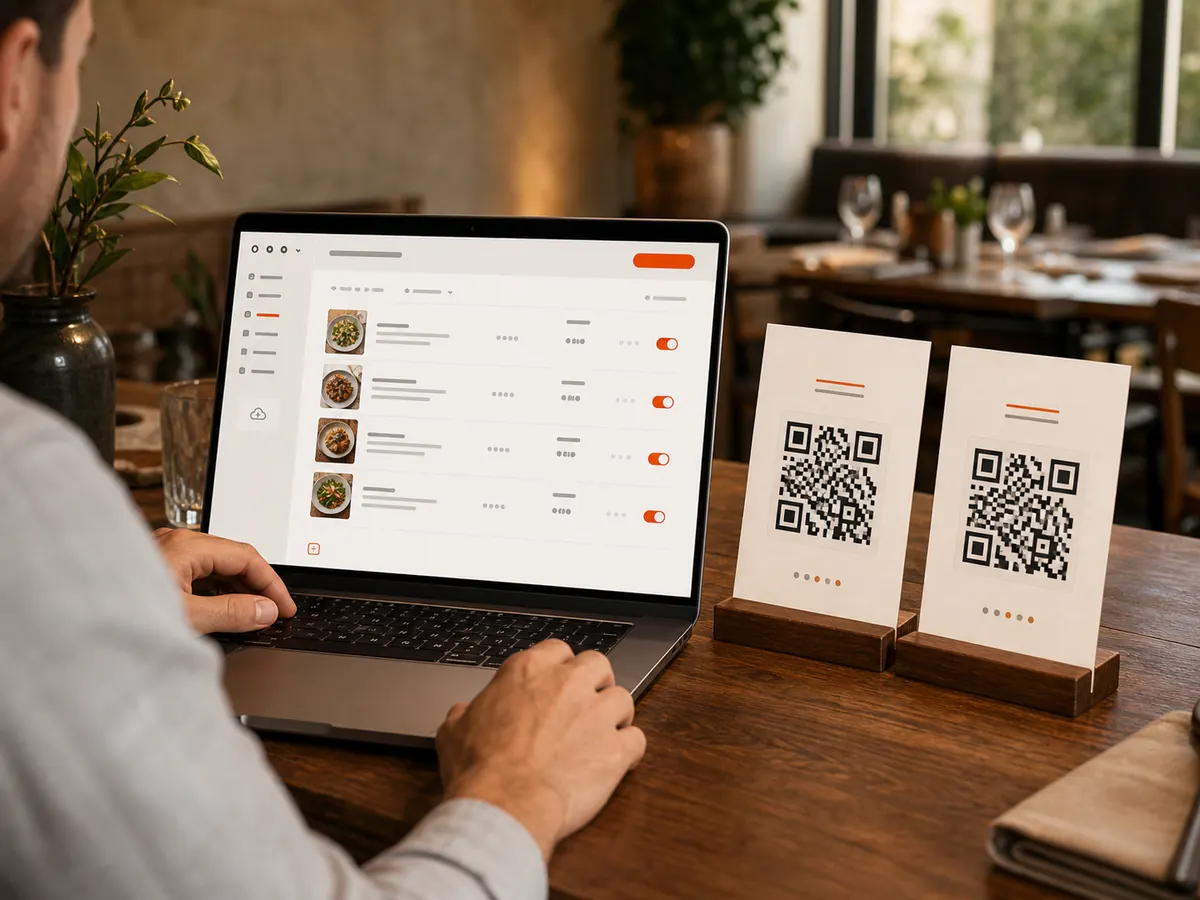
Modifiche senza ristampa
Mantieni lo stesso QR stampato e aggiorna piatti, prezzi o disponibilità dietro il link.
Il test pratico da 5 minuti
Prima di stampare tutto, prova una card nelle stesse condizioni in cui la useranno gli ospiti.
Distanza
Siediti e scansiona da una normale distanza del braccio. Se devi avvicinarti, il QR è troppo piccolo.
Luce
Prova di giorno, di sera e al tavolo più buio. Carta lucida e riflessi possono creare problemi.
Telefono
Testa un iPhone e un Android. Controlla anche che il menu si legga senza zoom.
Errori da evitare
Mandare i clienti solo a un PDF
I menu PDF sono spesso lenti, difficili da leggere su telefono e scomodi da aggiornare. Possono servire come backup, ma l’esperienza principale deve essere mobile.
Cambiare QR code troppo spesso
Il codice sul tavolo deve restare stabile. Aggiorna il contenuto dietro il link invece di ristampare per ogni piccola modifica.
Scrivere testi poco chiari sulla card
Anche un cliente non tecnico deve capire subito cosa succede. Usa una frase diretta come “Scansiona per vedere il menu”.
Domande frequenti
Serve un QR code per ogni lingua?
Di solito no. Un buon menu digitale mostra le opzioni lingua dopo la scansione, cosi la card resta semplice.
Posso cambiare i prezzi dopo la stampa?
Sì. Il QR code stampato punta al link del menu, mentre i contenuti si modificano in seguito.
Funziona anche senza Wi-Fi per gli ospiti?
Sì, se gli ospiti hanno dati mobili. Un Wi-Fi stabile nel locale aiuta comunque, soprattutto dove il segnale al tavolo è debole.
Devo eliminare del tutto i menu cartacei?
No. Una piccola alternativa stampata è utile per accessibilità, batteria scarica e ospiti che non vogliono scansionare. Il menu QR deve semplificare, non sostituire l’accoglienza.
Un menu QR può sembrare impersonale?
Sì, se sostituisce il servizio. Usalo come accesso rapido al menu mentre il personale continua ad accogliere e aiutare gli ospiti.
Guide QR collegate
Dimensione QR code
Scegli una dimensione scansionabile dal tavolo, non solo bella nel mockup.
PDF o menu digitale
Capisci quando un PDF basta e quando peggiora l’esperienza al tavolo.
Stampare card QR
Controlla carta, contrasto, supporti e posizione prima della stampa.
Menu cartaceo di supporto
Mantieni il menu QR pratico senza rendere il servizio meno umano.