Help Kitchen útmutató
QR-menü készítése
Gyakorlati útmutató étteremtulajdonosoknak. Nincs app, nincs fejlesztő, nincs bonyolult bevezetés.
Frissítve: 2026. május 14.
Kezdje az asztali helyzettel
Ne a QR-kóddal kezdje. Kezdje az asztalnál: a vendég leül, beolvassa, meg akarja érteni az étlapot, és nem akar appot letölteni.
Használjon tiszta kategóriákat, árakat, rövid leírásokat, szükség esetén allergéneket és valódi ételfotókat csak akkor, ha segítik a választást. A régi tartalmat javítsa a kártyák nyomtatása előtt.
Használjon stabil menülinket
A QR-kód egyetlen stabil digitális menülinkre mutasson. Ne hozzon létre új kódot minden ár-, ételnév- vagy nyelvi változtatásnál.
A nyomtatott kód az asztalon marad. A mögötte lévő menü akkor változik, amikor szükséges. Ez az igazi előny a mindig újranyomtatandó PDF-hez képest.
Valódi asztalokhoz nyomtasson
Tegye a QR-kódot oda, ahová a vendég természetesen néz: asztali állványra, kis kártyára, számlára, kirakatra vagy elviteles csomagolásra. A kód legyen nagy, kontrasztos és ne legyen levágva.
A teljes nyomtatás előtt teszteljen egy kártyát iPhone-on és Androidon, nappali fényben és tompított éttermi fényben is. Ha a beolvasás nehézkes, a kártya még nem kész.
Így néz ki egy jó beállítás
A QR-menü nem attól kész, hogy van kód. Akkor kész, ha a vendég könnyen beolvassa, elolvassa, és a csapat újranyomás nélkül frissíti.
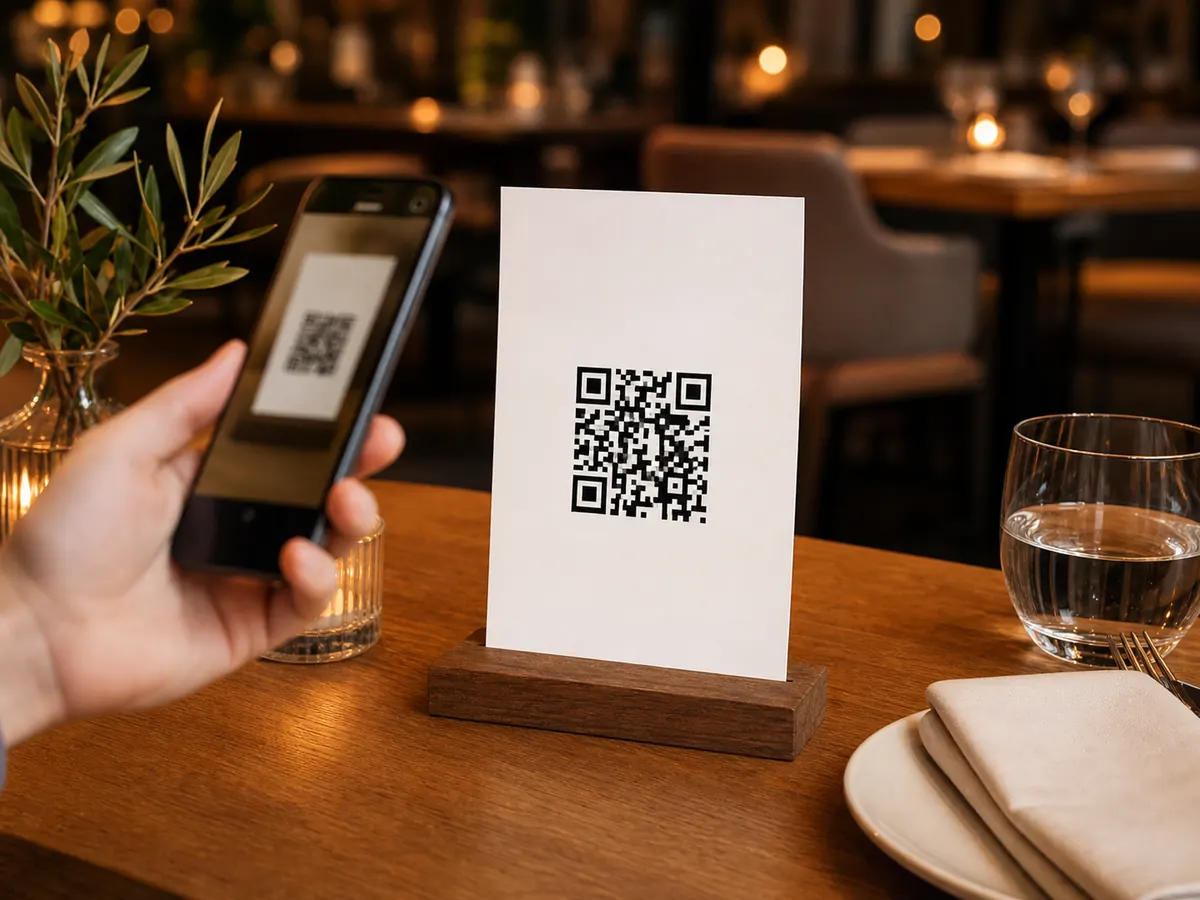
Olvasás az asztaltól
Tedd a kártyát oda, ahol az ülő vendég felvétel nélkül be tudja olvasni. A kód legyen egyenes, jól látható és szellős.
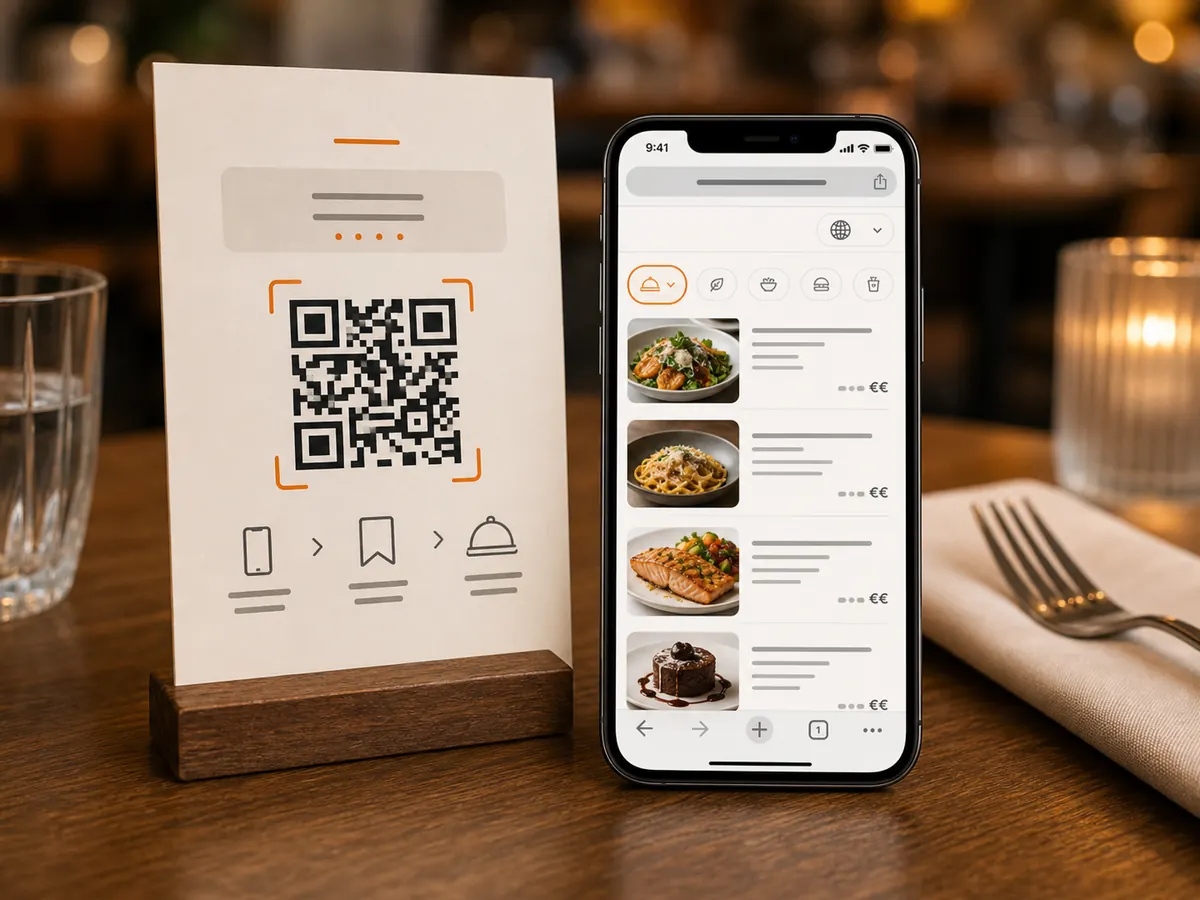
Valódi mobil menü
A beolvasás böngészős menüt nyisson kategóriákkal, árakkal, fotókkal és nyelvekkel, ne nagyított PDF-et.
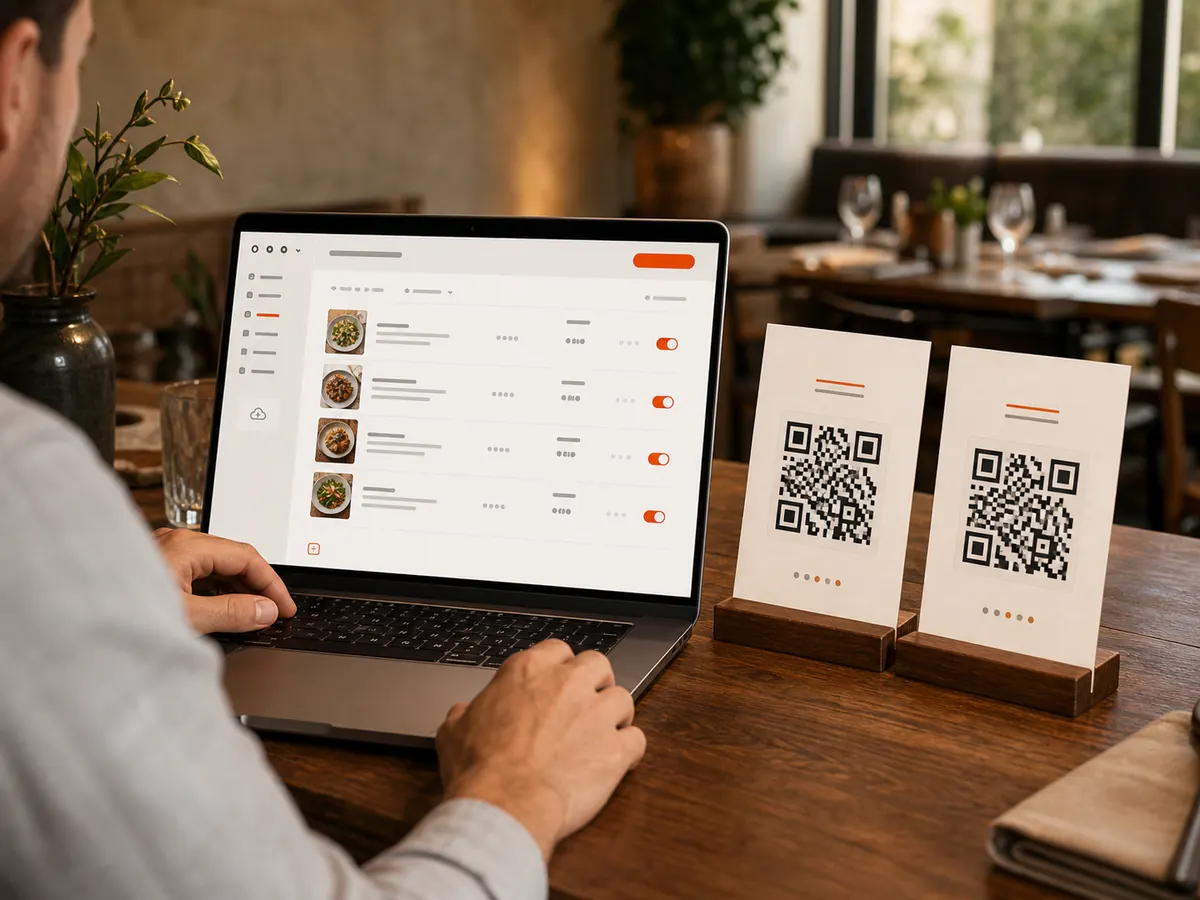
Módosítás újranyomás nélkül
A nyomtatott QR-kód marad. Az ételek, árak és elérhetőség a link mögött változnak.
Az 5 perces terepteszt
A teljes nyomtatás előtt próbálj ki egy kártyát ugyanabban a helyzetben, ahogy a vendég használja.
Távolság
Ülj le, és olvasd be normál kartávolságból. Ha előre kell hajolni, nagyobb kód kell.
Fény
Teszteld nappal, este és a legsötétebb asztalnál. A fényes papír és gyertya tükröződhet.
Telefon
Tesztelj iPhone-on és Androidon. Nézd meg, olvasható-e a menü nagyítás nélkül.
Kerülendő hibák
Csak PDF-re küldeni a vendégeket
A PDF-menük gyakran lassúak, telefonon nehezen olvashatók és körülményesek frissíteni. Tartaléknak jók lehetnek, de a fő élmény legyen mobilbarát.
Túl gyakran cserélni a QR-kódokat
Az asztalon lévő kód legyen stabil. A link mögötti menüt frissítse, ne nyomtasson új kódot minden apró módosításnál.
Homályos szöveget írni a kártyára
Egy nem technikai vendégnek azonnal értenie kell, mi történik. Írja egyenesen: „Olvassa be a menü megnyitásához”.
Gyakori kérdések
Külön QR-kód kell minden nyelvhez?
Általában nem. Egy jó digitális menü beolvasás után nyelvválasztást mutat, így az asztali kártya egyszerű marad.
Módosíthatók az árak nyomtatás után?
Igen. A nyomtatott QR-kód a menülinkre mutat, a tartalom pedig később szerkeszthető.
Működik vendég Wi-Fi nélkül is?
Igen, ha a vendégeknek van mobilinternetük. Ettől függetlenül a stabil Wi-Fi sokat segít, főleg ott, ahol az asztaloknál gyenge a térerő.
Teljesen elhagyjam a papír menüt?
Nem. Egy kis nyomtatott alternatíva hasznos akadálymentesség, lemerült telefon és olyan vendégek miatt, akik nem akarnak beolvasni. A QR-menü könnyítsen, ne vegye el a vendéglátást.
Lehet személytelen a QR-menü?
Igen, ha helyettesíti a kiszolgálást. Használd gyors belépőként, miközben a csapat továbbra is fogadja és segíti a vendégeket.
Kapcsolódó QR menü útmutatók
QR kód mérete
Válassza ki azt a méretet, amelyet a vendégek az ülésből beolvashatnak, nem csak a tervezési előnézetben.
PDF vagy digitális menü
Döntse el, mikor elég egy PDF, és mikor rontja a vendég élményét.
Asztali kártyák nyomtatása
A teljes köteg nyomtatása előtt ellenőrizze a papírt, a kontrasztot, a tartókat és az asztal elhelyezését.
Papír tartalék
Tartsa praktikusan a QR-menüket anélkül, hogy a szolgáltatás kevésbé emberivé válna.