Guide Help Kitchen
Créer un menu QR restaurant
Un guide pratique pour transformer une carte classique en menu digital que les clients scannent à table. Sans application, sans développeur, sans déploiement compliqué.
Mis à jour le 14 mai 2026
Commencez par le moment à table
Ne partez pas du QR code. Partez du client assis à table : il scanne, veut comprendre la carte et ne veut pas installer une application.
Vérifiez les catégories, prix, allergènes, langues et photos avant impression. Un menu digital restaurant inspire confiance seulement si le contenu derrière le QR est clair, actuel et lisible sur mobile.
Gardez un lien de menu stable
Le QR code doit pointer vers un lien stable du menu. Ne créez pas un nouveau code à chaque changement de prix, de plat ou de langue.
Le code imprimé reste sur la table. Le menu QR derrière le lien peut changer quand vous en avez besoin. C’est l’avantage réel par rapport à un PDF à réimprimer.
Imprimez pour de vraies tables
Placez le QR code là où les clients regardent naturellement : chevalets de table, petites cartes, additions, vitrine ou emballage à emporter. Le code doit être grand, contrasté et bien dégagé.
Avant une série complète, imprimez une carte test. Scannez-la sur iPhone et Android, de jour et avec la lumière réelle du restaurant. Si le scan demande un effort, la carte n’est pas prête.
À quoi ressemble une bonne installation
Un menu QR n’est pas prêt parce que le code existe. Il est prêt quand les clients le scannent, le lisent et que l’équipe le modifie sans réimprimer.
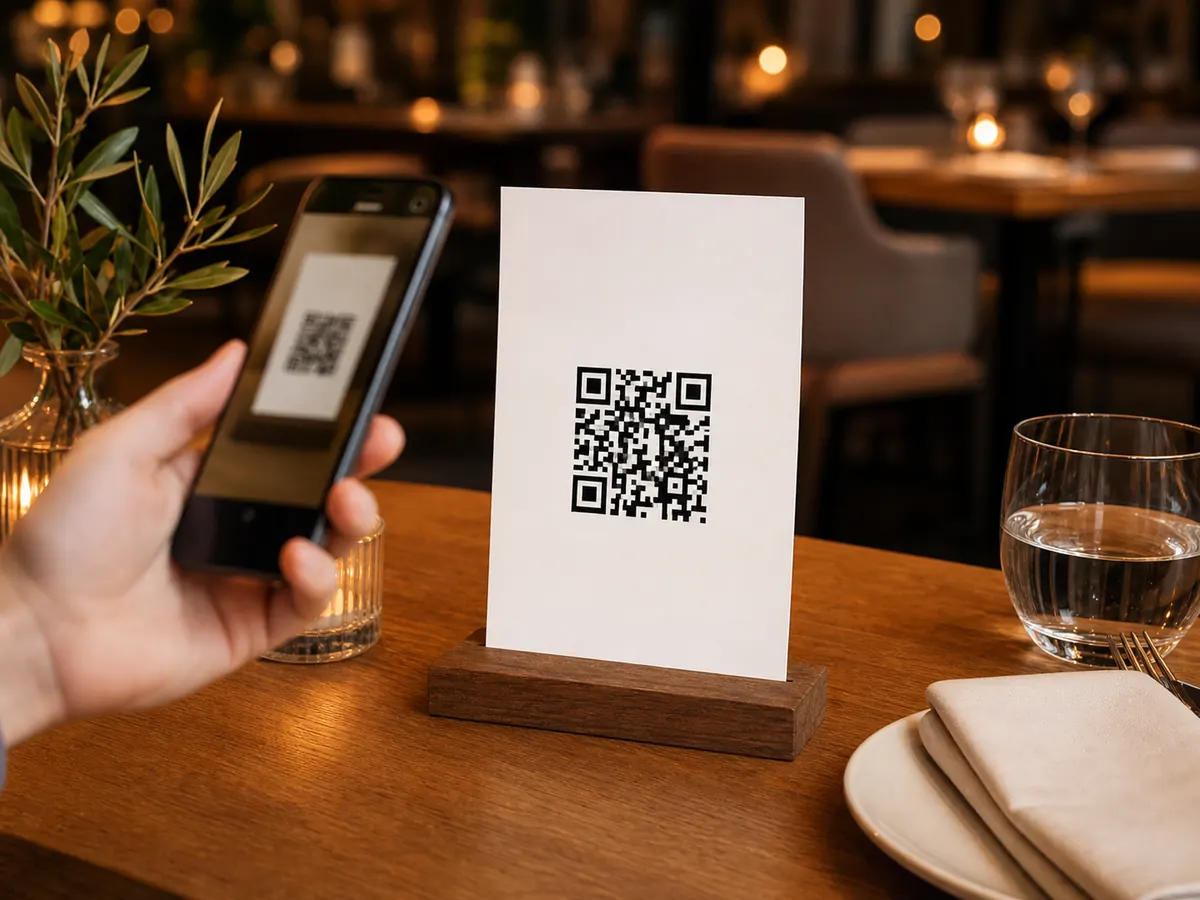
Scanner depuis la table
Placez la carte là où un client assis peut scanner sans la prendre en main. Le code doit rester droit, visible et dégagé.
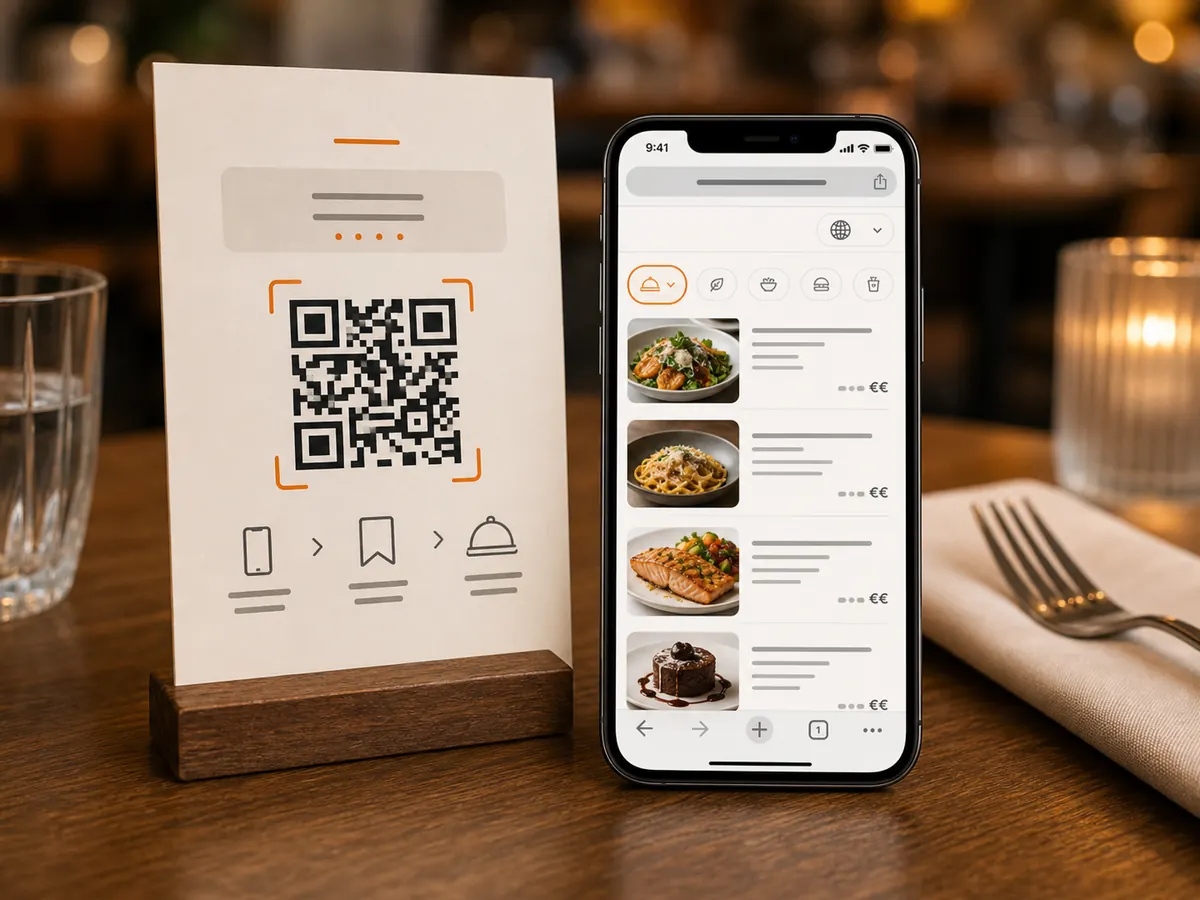
Ouvrir un vrai menu mobile
Le scan doit ouvrir une carte mobile avec catégories, prix, photos et langues, pas un PDF à zoomer.
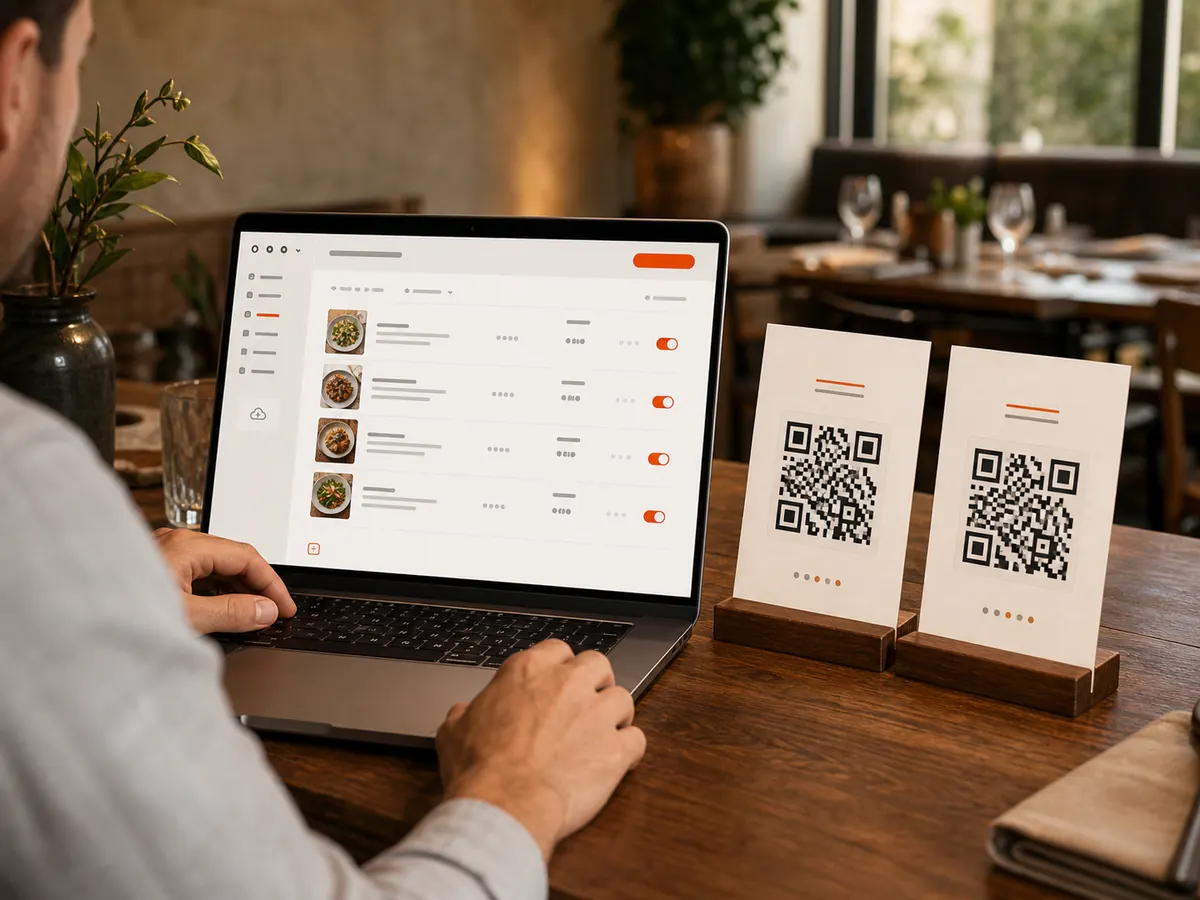
Modifier sans réimprimer
Gardez le QR imprimé et modifiez plats, prix ou disponibilités derrière le lien quand le service l’exige.
Le test terrain en 5 minutes
Avant de lancer toute la série, testez une carte de table dans les conditions réelles du restaurant.
Distance
Asseyez-vous et scannez à distance normale. Si vous devez vous pencher, agrandissez le code.
Lumière
Essayez de jour, le soir et à la table la plus sombre. Le papier brillant et les bougies peuvent gêner.
Téléphone
Testez un iPhone et un Android. Vérifiez aussi que la carte se lit sans zoomer.
Erreurs a éviter
Envoyer seulement vers un PDF
Les menus PDF sont souvent lents, peu lisibles sur téléphone et difficiles à mettre à jour. Ils peuvent servir de secours, mais l’expérience principale doit être mobile.
Changer trop souvent de QR code
Le code sur la table doit rester stable. Mettez à jour le contenu du menu derrière le lien au lieu de réimprimer pour chaque petit changement.
Utiliser un texte de table flou
Un client non technique doit comprendre immédiatement ce qui se passe. Écrivez clairement, par exemple « Scannez pour voir notre carte ».
Questions fréquentes
Faut-il un QR code par langue ?
Le plus souvent, non. Un bon menu digital propose les langues après le scan, pendant que la carte de table reste simple.
Puis-je changer les prix après impression ?
Oui. Le QR code imprimé pointe vers le lien du menu, tandis que le contenu peut être modifié plus tard.
Est-ce que cela fonctionne sans Wi-Fi client ?
Oui, si les clients ont des données mobiles. Un Wi-Fi fiable dans le restaurant aide tout de même, surtout quand le réseau passe mal à table.
Faut-il supprimer les cartes papier ?
Non. Une petite alternative imprimée reste utile pour l’accessibilité, les batteries vides et les clients qui ne veulent pas scanner. Le menu QR doit réduire la friction, pas remplacer l’accueil.
Un menu QR peut-il sembler impersonnel ?
Oui, s’il remplace le service. Utilisez-le comme accès rapide à la carte pendant que l’équipe continue d’accueillir et d’aider les clients.
Guides QR associés
Taille du QR code
Choisissez une taille lisible à table, pas seulement jolie dans la maquette.
PDF ou menu digital
Voyez quand un PDF suffit et quand il ralentit vos clients.
Imprimer les chevalets QR
Contrôlez papier, contraste, support et emplacement avant le tirage.
Menu papier de secours
Gardez le menu QR pratique sans rendre le service moins humain.