Guía Help Kitchen
Cómo crear un menú digital con QR
Una guía práctica para restaurantes que quieren pasar de una carta normal a un menú digital que los clientes escanean en la mesa. Sin app, sin programador y sin una puesta en marcha complicada.
Actualizado el 14 de mayo de 2026
Empieza por el cliente en la mesa
No empieces por el código QR. Empieza por la situación real: el cliente se sienta, escanea, quiere entender la carta y no quiere descargar una app.
Ordena categorías, precios, alérgenos, idiomas y fotos antes de imprimir. Un menú digital para restaurantes solo funciona bien si el contenido está actualizado y se lee cómodo en móvil.
Usa un enlace estable para el menú digital
El código QR debe apuntar a un enlace estable del menú digital. No crees un QR nuevo cada vez que cambias un precio, un plato o un idioma.
El QR impreso se queda en la mesa. La carta digital detrás del enlace se puede cambiar cuando lo necesites. Esa es la ventaja frente a un PDF que obliga a reimprimir.
Imprime para mesas reales
Coloca el QR donde el cliente mira de forma natural: tarjetas de mesa, pequeños carteles, recibos, escaparate o packaging para llevar. El código necesita tamaño, contraste y espacio limpio.
Antes de imprimir todo, prueba una tarjeta con iPhone y Android, con luz de día y con la luz real del local. Si cuesta escanearlo, todavía no está listo.
Así se ve una buena puesta en marcha
Un menú QR no está listo cuando existe el código. Está listo cuando el cliente lo escanea, lo lee y el equipo puede cambiarlo sin volver a imprimir.
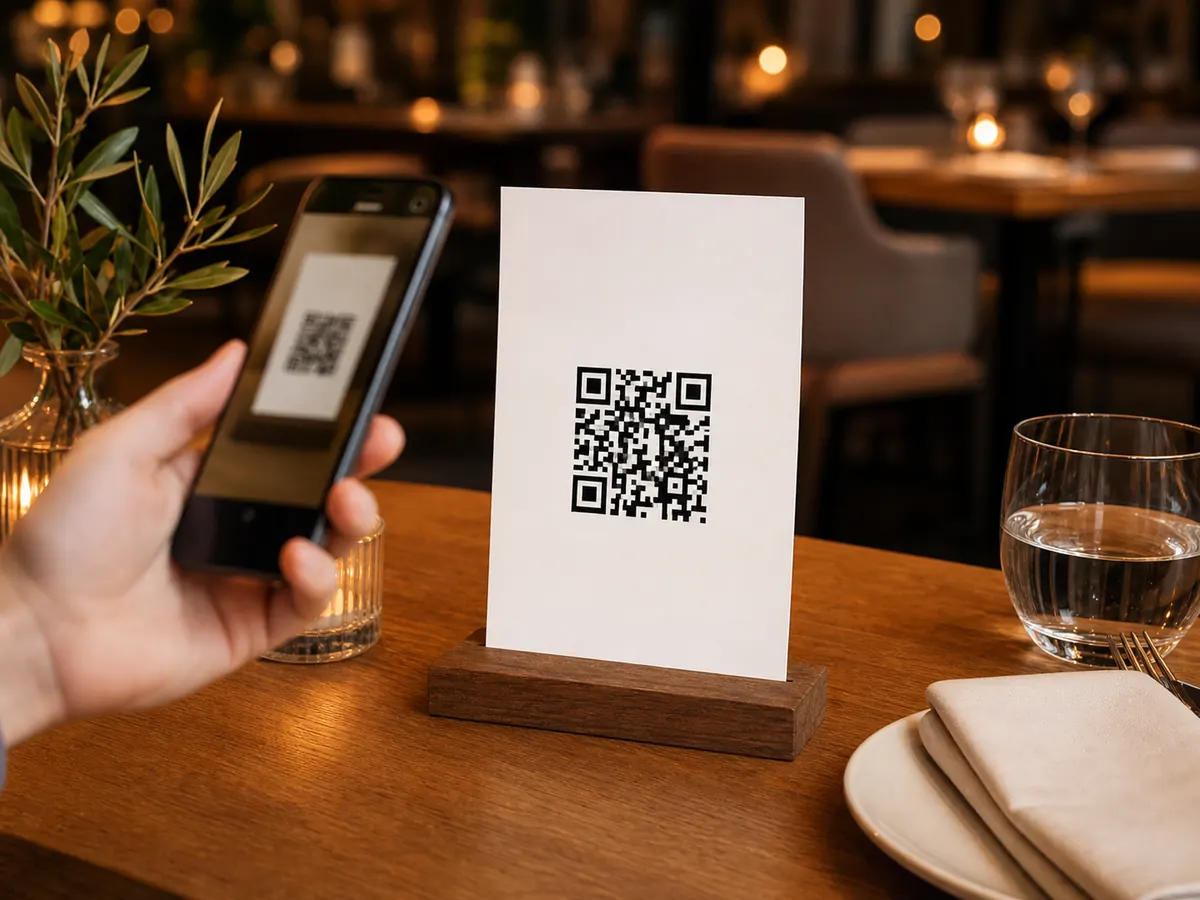
Escaneo desde la mesa
Coloca la tarjeta donde el cliente pueda escanear sentado. El QR debe estar recto, visible y con espacio limpio alrededor.
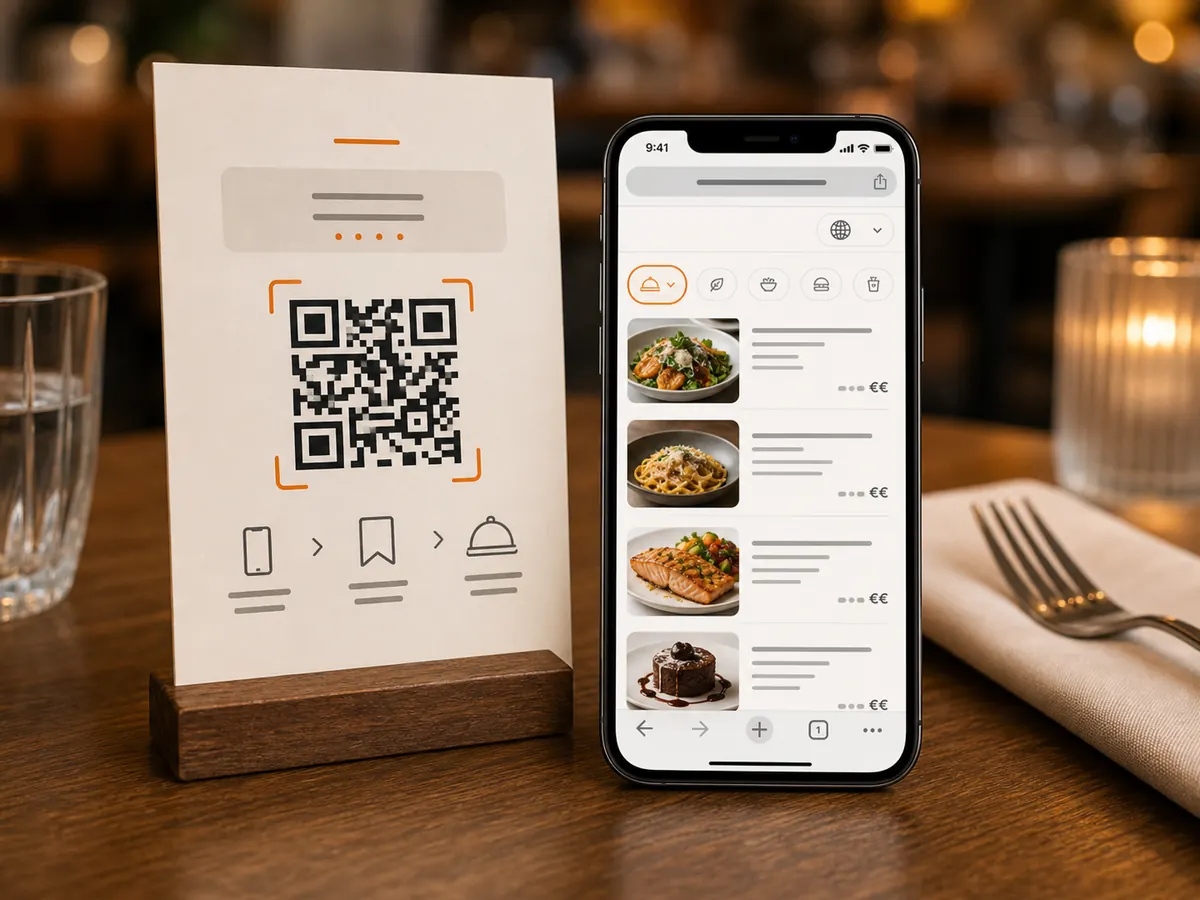
Menú móvil real
El escaneo debe abrir una carta móvil con categorías, precios, fotos e idiomas, no un PDF ampliado.
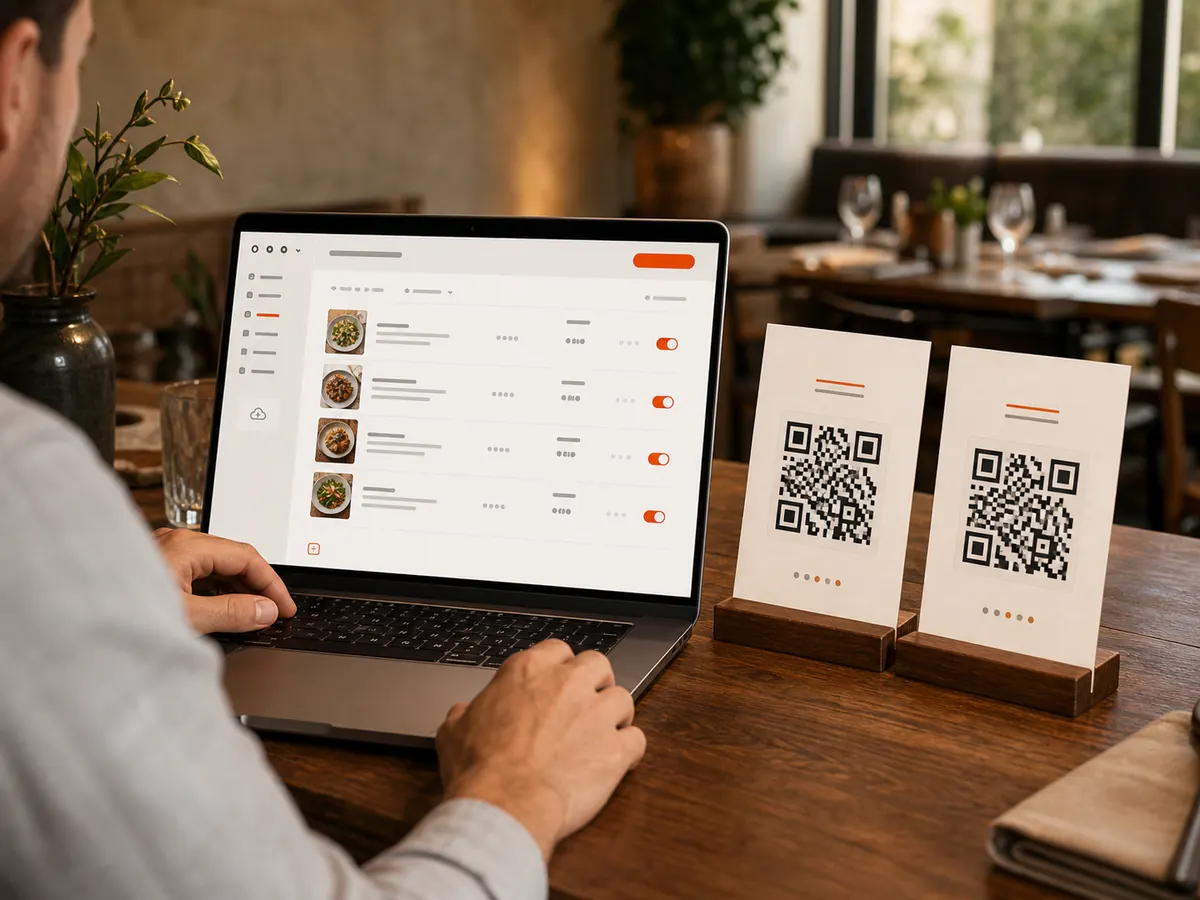
Cambios sin reimprimir
Mantén el QR impreso y cambia platos, precios o disponibilidad detrás del enlace cuando el servicio lo necesite.
La prueba real de 5 minutos
Antes de imprimir todo el lote, prueba una tarjeta de mesa en las mismas condiciones que tendrá el cliente.
Distancia
Siéntate y escanea a distancia normal del brazo. Si tienes que acercarte demasiado, aumenta el QR.
Luz
Prueba con luz de día, luz de noche y la mesa más oscura. El brillo del papel puede dificultar el escaneo.
Móvil
Prueba un iPhone y un Android. Comprueba también que la carta se lea sin hacer zoom.
Errores a evitar
Enviar solo a un PDF
Los PDF suelen ser lentos, difíciles de leer en móvil y molestos de actualizar. Pueden servir como respaldo, pero la experiencia principal debe ser móvil.
Cambiar el QR demasiado
El código de la mesa debe ser estable. Actualiza el contenido del menú detrás del enlace en vez de reimprimir por cada cambio pequeño.
Textos poco claros
Un cliente sin conocimientos técnicos debe entender qué ocurre. Usa frases directas como “Escanea para ver nuestra carta”.
Preguntas frecuentes
¿Necesito un QR por idioma?
Normalmente no. Un buen menú digital muestra opciones de idioma después del escaneo, así la tarjeta sigue siendo simple.
¿Puedo cambiar precios después de imprimir?
Sí. El QR impreso apunta al enlace del menú, mientras el contenido se puede editar más tarde.
¿Funciona sin WiFi para clientes?
Sí, si los clientes tienen datos móviles. Aun así, un WiFi estable en el local ayuda mucho, sobre todo donde la cobertura en mesa es débil.
¿Debo quitar las cartas en papel por completo?
No. Tener una pequeña alternativa impresa ayuda con accesibilidad, batería del móvil y clientes que no quieren escanear. El menú QR debe facilitar, no sustituir la hospitalidad.
¿Un menú QR puede parecer frío?
Sí, si reemplaza el servicio. Úsalo como acceso rápido a la carta mientras el equipo sigue recibiendo y ayudando a los clientes.